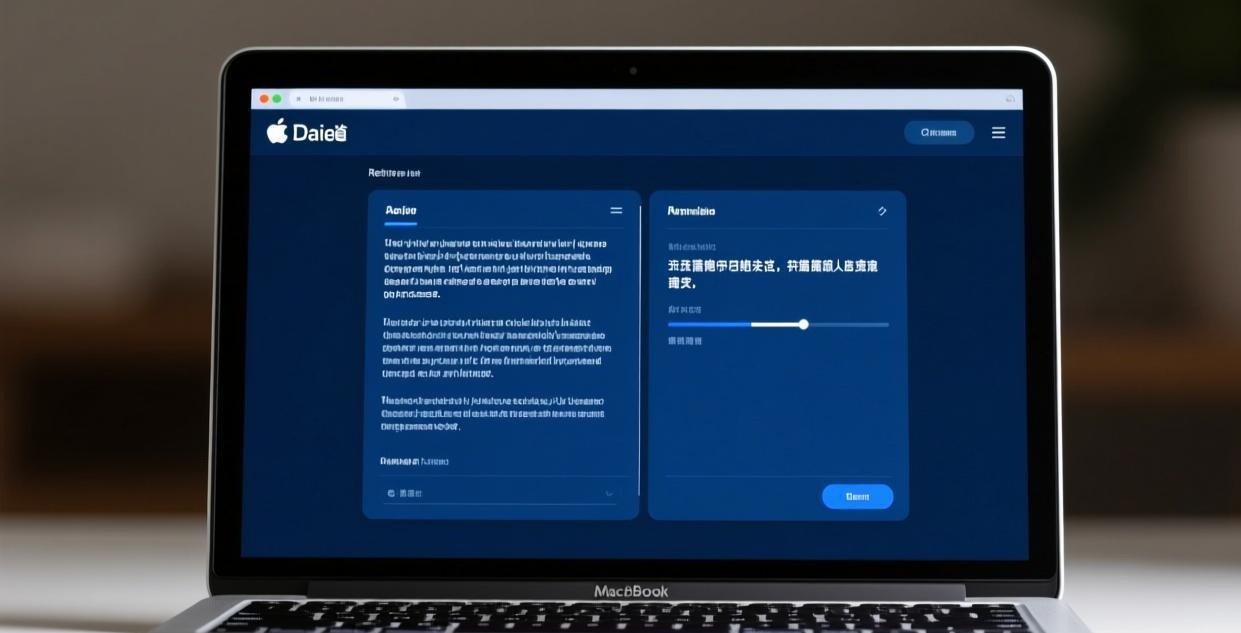
有道翻译 Mac 版 v11.3.3 是网易有道专为苹果电脑用户打造的翻译工具,支持 macOS 12 Monterey 及以上系统。作为有道翻译电脑版系列的重要组成部分,Mac 版提供了与 Windows 版一致的核心翻译功能,包括截屏翻译、划词翻译、文档翻译、AI 写作润色等,界面完全适配 macOS 的设计语言。
Mac 版安装包大小为 108.2 MB,下载后直接拖入 Applications 文件夹即可使用。支持 Apple Silicon(M1/M2/M3/M4)芯片的原生运行,性能表现流畅。无论是使用 MacBook Air、MacBook Pro 还是 iMac,都能获得一致的翻译体验。
Mac 版核心功能
截屏翻译
使用快捷键 Command+Shift+D 即可截取屏幕任意区域并自动翻译。Mac 版的截屏翻译完美适配 Retina 高分屏,文字识别精度不受影响。支持在 Safari、Chrome、Pages、Numbers 等 macOS 原生应用中直接截屏翻译。截屏后翻译结果会在浮窗中显示,支持一键复制到剪贴板。
截屏翻译特别适合阅读外文网页、PDF 论文、外文邮件等场景。在 Safari 中浏览英文网页时,遇到不理解的内容直接按快捷键截屏翻译,不需要复制粘贴到翻译工具中。对于需要频繁阅读英文文献的研究生和学者来说,这个功能可以节省大量查词时间。
划词翻译
在 Mac 上选中任意文字后,有道翻译会自动弹出翻译浮窗。支持三指轻点触发翻译(可在系统设置中开启),体验与 macOS 原生的查找功能类似。翻译结果支持一键复制和朗读。
划词翻译支持全局使用,无论是浏览器、邮件客户端、办公软件还是聊天工具,只要能选中文字就能翻译。这对于需要频繁处理中英文档的用户来说效率提升非常明显。划词翻译还支持自动检测源语言——选中英文自动翻成中文,选中中文自动翻成英文。
文档翻译
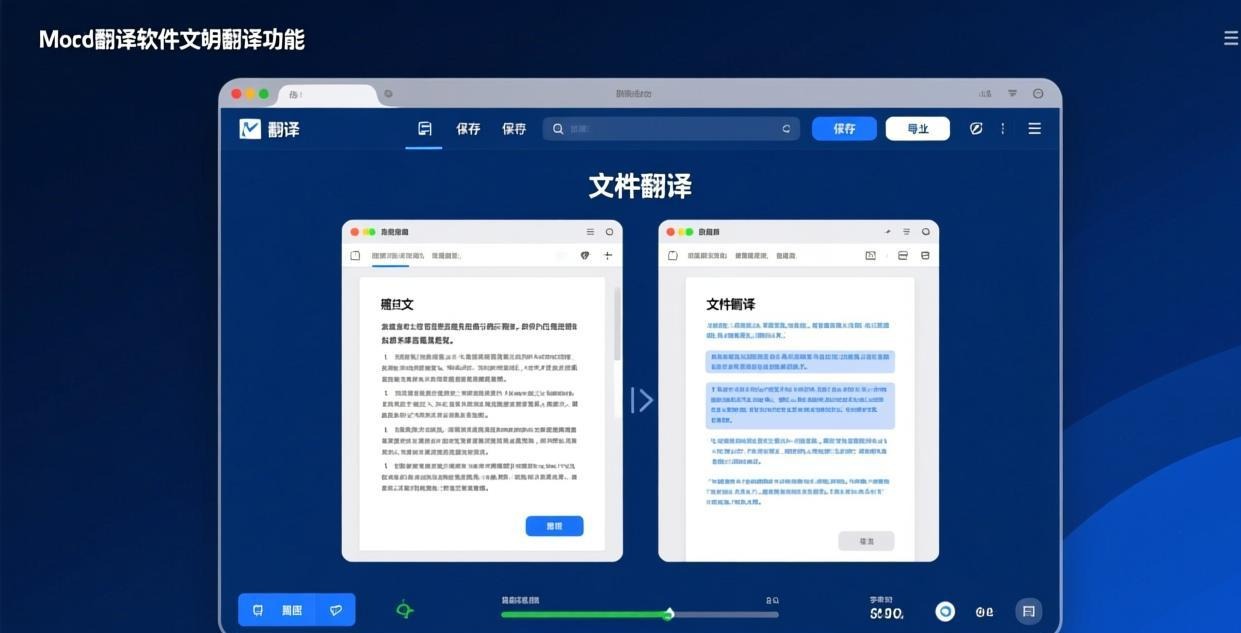
Mac 版支持翻译 Word、PDF、PPT、Pages、Keynote 等 macOS 常用文档格式。翻译后会保留原文的字体、排版和图片位置。对于经常处理中英文档的用户来说非常实用。
文档翻译功能支持批量处理——可以同时选择多个文件进行翻译。翻译完成后可以选择覆盖原文件或保存为新文件。对于长文档(超过 50 页),翻译过程可能需要几分钟,期间可以继续使用其他功能。
AI 写作润色
基于大语言模型的 AI 写作助手,可以帮你润色英文邮件、论文摘要、工作汇报等文本。选择"优化表达"后,AI 会在保持原意的基础上让英文表达更加地道和流畅。还支持"正式/非正式"两种风格切换,适应不同场景的写作需求。
AI 写作润色功能特别适合需要用英文撰写邮件的中国用户——先用中文写好草稿,一键转换为地道的英文表达。也适合留学生润色英文论文和作业,提高学术写作质量。
菜单栏快捷操作
Mac 版支持在系统菜单栏中常驻有道翻译图标,点击即可快速输入文字进行翻译,无需切换到翻译软件窗口。这个设计非常符合 macOS 用户的使用习惯,类似于 macOS 原生的输入法和拼写检查功能。
系统要求
| 项目 | 最低配置 | 推荐配置 |
|---|---|---|
| 操作系统 | macOS 12 Monterey | macOS 14 Sonoma 及以上 |
| 处理器 | Intel Core i5 / Apple M1 | Apple M2 及以上 |
| 内存 | 4 GB RAM | 8 GB RAM 及以上 |
| 硬盘空间 | 500 MB 可用空间 | 1 GB 可用空间 |
| 芯片架构 | Intel / Apple Silicon 通用二进制 | Apple Silicon 原生 |
有道翻译 Mac 版采用通用二进制格式(Universal Binary),同一个安装包同时支持 Intel 芯片和 Apple Silicon 芯片的 Mac。在 Apple Silicon 芯片的 Mac 上运行时,翻译速度和能效表现更优秀。

如何安装
- 下载有道翻译 Mac 版安装包(.dmg 文件,约 108.2 MB)
- 双击打开 .dmg 文件,将有道翻译图标拖入 Applications 文件夹
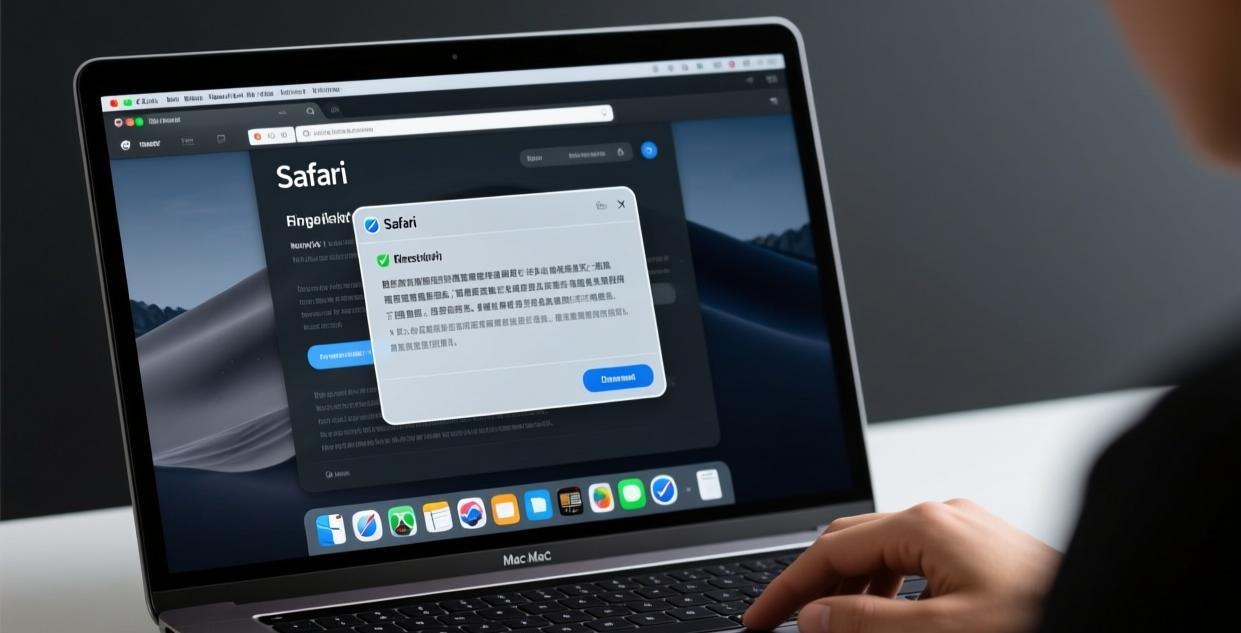
- 首次打开时,系统可能提示"无法验证开发者",请前往"系统设置 → 隐私与安全性"中点击"仍要打开"
- 启动有道翻译,授权屏幕录制权限(截屏翻译需要)和辅助功能权限(划词翻译需要)
- 授权完成后,可以使用 Command+Shift+D 快捷键测试截屏翻译功能
安装过程非常简单,与安装其他 Mac 应用完全一致。整个安装过程通常不超过 1 分钟。
常见安装问题
“无法验证开发者"怎么办? 这是 macOS 的 Gatekeeper 安全机制。前往"系统设置 → 隐私与安全性”,在"安全性"部分找到被阻止的有道翻译,点击"仍要打开"。首次打开后就不会再提示了。如果找不到该选项,可以在终端执行 sudo xattr -rd com.apple.quarantine /Applications/有道翻译.app。
截屏翻译不工作怎么办? 检查是否授予了屏幕录制权限:前往"系统设置 → 隐私与安全性 → 屏幕录制",确保有道翻译在列表中且开关已打开。授予权限后需要重启有道翻译。
划词翻译不弹出怎么办? 检查是否授予了辅助功能权限:前往"系统设置 → 隐私与安全性 → 辅助功能",确保有道翻译在列表中且开关已打开。如果问题持续存在,尝试在有道翻译偏好设置中重新启用划词翻译功能。
安装后打不开怎么办? 可能是下载的安装包损坏。建议删除现有文件,重新从官网下载安装包。如果使用的是 Apple Silicon Mac,确保下载的是 Universal Binary 版本而非仅 Intel 版本。

Mac 版和 Windows 版有什么区别
核心翻译功能完全一致,Mac 版额外针对苹果生态做了优化:支持 Retina 屏幕适配、原生支持 Apple Silicon 芯片、菜单栏常驻图标、三指轻点触发翻译。了解更多功能可以查看 有道翻译产品介绍。如需 Windows 版本,可以前往 有道翻译 Windows 版下载。
使用技巧
- 自定义截屏翻译快捷键:在"偏好设置 → 快捷键"中可以修改默认的 Command+Shift+D,避免与其他软件冲突
- 开启三指轻点翻译:在"系统设置 → 触控板 → 更多手势"中启用"三指轻点"并选择有道翻译
- 设置开机自启动:在"系统设置 → 通用 → 登录项"中添加有道翻译,开机后自动在菜单栏显示
- 翻译结果朗读:在翻译浮窗中点击喇叭图标即可朗读翻译结果,支持调节语速
- 快捷键全局生效:即使在其他应用中,也可以使用 Command+Shift+D 快捷键调出截屏翻译
Mac 版如何管理翻译历史记录
有道翻译 Mac 版会自动保存最近的翻译记录,方便用户回看之前的翻译结果。翻译历史记录可以在"历史记录"页面中查看,支持按日期、关键词搜索。对于不需要的记录可以单条删除或一键清空。历史记录仅存储在本地,不会上传到云端,保护用户隐私。
如果翻译记录占用过多存储空间,可以在"偏好设置 → 通用 → 翻译记录保留天数"中设置自动清理周期。建议设置为 30 天,既能保留近期记录又不会占用太多空间。如果你经常使用文档翻译功能,建议适当延长保留天数,方便随时查阅之前翻译过的文件内容。
如何在有道翻译 Mac 版中使用快捷键
除了默认的 Command+Shift+D 截屏翻译快捷键外,Mac 版还支持以下快捷键:
- Command+Shift+T:打开快捷翻译输入框(全局生效)
- Command+Shift+R:重复上一次翻译
- Escape:关闭翻译浮窗
所有快捷键都可以在"偏好设置 → 快捷键"中自定义。如果快捷键与其他软件冲突,可以修改为其他组合键。快捷键全局生效意味着即使有道翻译不在前台,也可以随时触发翻译功能。
相关阅读
常见问题
有道翻译 Mac 版免费吗?
基础功能完全免费,包括截屏翻译、划词翻译、文档翻译(有字数限制)。高级功能如无限文档翻译、AI 写作润色需要 VIP 会员。价格与 Windows 版一致,按月或按年订阅。
有道翻译支持哪些文档格式?
支持 Word(.doc/.docx)、PDF、PPT(.ppt/.pptx)、Excel(.xls/.xlsx)、Pages、Numbers、Keynote、TXT 等格式。其中 PDF 和 Word 的翻译效果最好,排版保留最完整。Excel 翻译支持逐单元格翻译,适合处理含英文数据的表格。
Mac 版可以在离线状态使用吗?
截屏翻译和划词翻译需要联网才能使用。文档翻译支持离线(需提前下载离线语言包),但翻译质量略低于联网模式。建议在有 Wi-Fi 的环境下提前下载需要的离线语言包。
如何卸载有道翻译 Mac 版?
打开 Finder,进入 Applications 文件夹,将有道翻译拖入废纸篓即可。同时可以删除用户数据文件以完全清除配置和历史记录。
有道翻译 Mac 版的更新频率如何?
网易有道通常每 2-4 周发布一次更新,主要包括翻译引擎优化、新功能添加和 Bug 修复。可以在"偏好设置 → 检查更新"中手动检查新版本。默认情况下会在启动时自动检查更新。
有道翻译 Mac 版如何设置开机自启动?
打开"系统设置 → 通用 → 登录项与扩展",点击"+“号,在应用程序列表中找到有道翻译并添加。添加后每次开机有道翻译会自动启动并在菜单栏显示图标。