我从 2020 年开始用有道云笔记写技术笔记,一开始用富文本模式,后来切到 Markdown 就回不去了——代码块有语法高亮,公式能渲染,排版不用鼠标点点点。但有道的 Markdown 有几个坑,这篇把我踩过的都记下来。
如果还不会用有道云笔记,先看有道云笔记怎么用完整教程。想了解导出功能可以看有道云笔记导出 PDF 教程。
开启 Markdown 模式
有道云笔记的 Markdown 是独立模式,不能和富文本混用。
新建 Markdown 笔记
- 点击「+新建笔记」
- 标题栏右侧有个格式切换按钮(# 图标)
- 选择「Markdown」
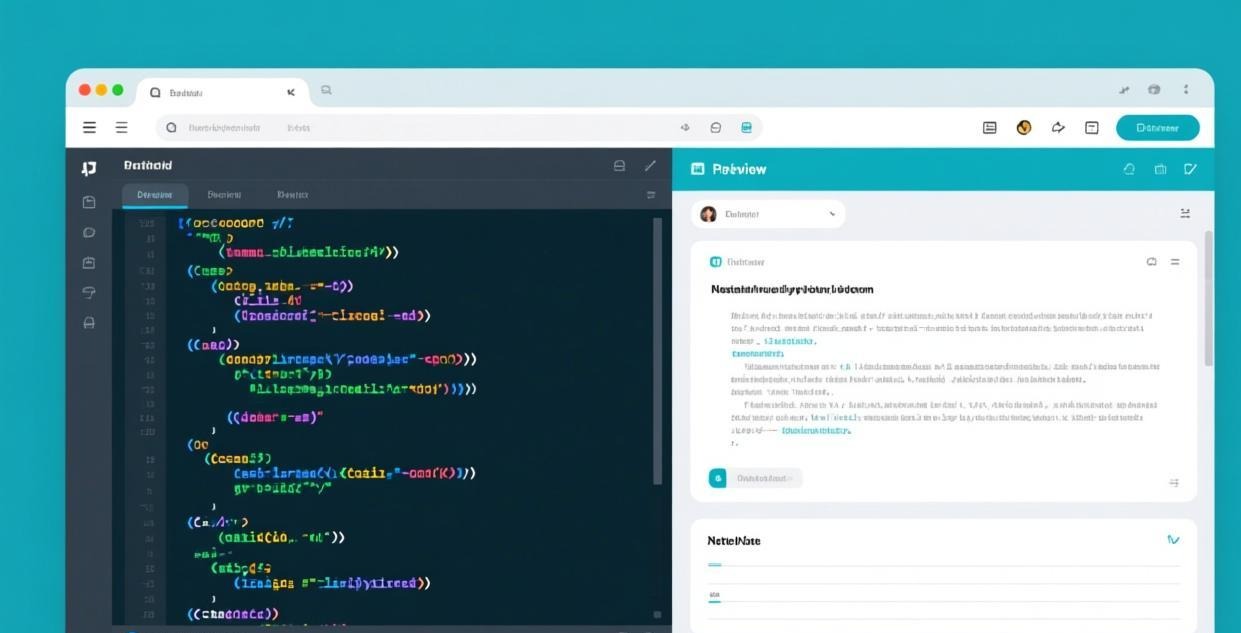
- 进入编辑界面,左侧写源码,右侧实时预览
注意事项
- 已创建的富文本笔记不能转为 Markdown,只能新建
- 手机端同样支持:新建笔记时底部选择「Markdown」格式
- Markdown 笔记的图标和普通笔记不一样,标题旁边有个 M 标记
常用语法速查
标题和段落
# 一级标题
## 二级标题
### 三级标题
有道最多渲染到四级标题,五级以下字号太小不建议用。
列表
- 无序列表项
- 另一个项
  - 缩进子项(两个空格)

1. 有序列表
2. 第二项
强调和链接
**粗体** → 粗体
*斜体* → 斜体
~~删除线~~ → 删除线
[链接文字](https://example.com)
引用和分割线
> 这是引用文字
> 可以多行

---
代码块(最常用的功能)
行内代码
用反引号包裹:code here,适合标记变量名、命令、文件名。
代码块
```python
def hello():
    print("Hello, World!")
```
关键:``` 后面必须加语言名称才有高亮。支持的主要语言:
| 语言 | 写法 | 语言 | 写法 |
|---|---|---|---|
| Python | python | JavaScript | javascript |
| Java | java | C/C++ | c / cpp |
| Go | go | Rust | rust |
| SQL | sql | Shell | bash / shell |
| HTML | html | CSS | css |
| JSON | json | YAML | yaml |
| Markdown | markdown | — | — |
不加语言名称的代码块:灰底等宽字体,无语法高亮。
代码块实测效果
有道云笔记的代码高亮比不上 VS Code,但日常够用。有几个问题需要注意:
- 超长代码换行:有道默认不自动换行,需要横向滚动。如果代码很长,建议在关键位置手动换行
- 行号不显示:有道 Markdown 代码块不带行号,讨论代码时需要自己标注「第 X 行」
- 复制按钮:鼠标悬浮到代码块右上角出现复制按钮,但手机端没有
数学公式
有道支持 LaTeX 语法渲染数学公式,这是写技术笔记的刚需。
行内公式
用单个 $ 包裹:$E=mc^2$,渲染结果:E=mc²
独立公式块
用双 $$ 包裹:
$$
\int_0^1 x^2 dx = \frac{1}{3}
$$
常用公式语法
| 需求 | 语法 | 效果 |
|---|---|---|
| 上下标 | x^2 / x_i | x² / xᵢ |
| 分数 | \frac{a}{b} | a/b |
| 根号 | \sqrt{x} | √x |
| 求和 | \sum_{i=1}^{n} | Σ |
| 积分 | \int_0^1 | ∫ |
| 矩阵 | \begin{pmatrix}...\end{pmatrix} | 矩阵 |
公式渲染的问题
- 手机端编辑时只能看源码:编辑模式下显示
$E=mc^2$,只有预览模式才渲染 - 复杂公式偶尔渲染失败:嵌套超过 3 层的公式可能显示错误,拆成多行可解决
- 导出 PDF 公式有时变图片:清晰度没问题,但不可选中复制
表格
| 列1 | 列2 | 列3 |
|------|------|------|
| 内容 | 内容 | 内容 |
有道的表格渲染中规中矩,但不支持合并单元格——这是 Markdown 的先天限制。如果需要复杂表格,建议用富文本模式或者在表格后面用文字补充说明。
图片插入

在有道云笔记里,推荐用拖拽插入或粘贴插入图片,会自动上传到有道图床。直接写本地路径的图片换设备就看不了。
图片尺寸控制
有道 Markdown 不支持语法级图片尺寸调整(如  这种写法不生效)。如果需要控制图片大小,只能:
- 上传前用图片编辑器调整尺寸
- 或改用富文本笔记插入图片
导出
电脑端 Markdown 笔记导出选项:
- PDF:公式和代码块都能正常渲染,推荐
- Word(.docx):公式变为图片格式,代码块保留格式
- HTML:完整保留渲染效果,但文件体积较大
- 纯文本:只保留文字,格式全丢
导出 PDF 的技巧
- 导出前先进入预览模式,确认排版满意
- 代码块如果横向溢出,导出 PDF 时会被截断——提前缩短代码行宽
- 导出后检查公式是否渲染正确,偶尔有渲染丢失的情况
和专业 Markdown 编辑器的对比
| 功能 | 有道云笔记 | Typora | Obsidian |
|---|---|---|---|
| 所见即所得 | 左右分栏 | 完全体 | 插件支持 |
| 云同步 | ✅ 内置 | ❌ 需第三方 | ❌ 需第三方 |
| 多端编辑 | ✅ 手机+电脑 | ❌ 仅电脑 | ❌ 仅电脑 |
| 主题自定义 | ❌ | ✅ | ✅ |
| 插件系统 | ❌ | ❌ | ✅ |
| 数学公式 | ✅ | ✅ | ✅ |
| 导出格式 | PDF/Word/HTML | PDF/Word/HTML等 | 需插件 |
| 离线使用 | ✅ | ✅ | ✅ |
我的选择:日常技术笔记用有道(手机随时查看),正式写作用 Typora(编辑体验好),最终归档用 Obsidian(长期管理)。三个工具各有所长,没必要非此即彼。
有道 Markdown 写作的实际踩坑
Tab 键问题
在有道 Markdown 编辑器里按 Tab 键,不会插入缩进,而是切换焦点到其他元素。想输入缩进只能按空格。如果你习惯用 Tab 缩进代码块,这是最大的不适。
解决办法:先在其他编辑器写好代码粘贴过来,或者手动按两次空格缩进。
预览刷新延迟
有道 Markdown 是左右分栏实时预览,但输入速度快的时候预览会延迟 1-2 秒更新。写大段文字时建议先写完再看预览,不要边写边看,否则会被卡顿影响思路。
笔记大小限制
单篇 Markdown 笔记超过 5MB 后编辑会明显变慢(尤其是含大量图片的情况)。如果笔记太长,建议拆分成多篇,用目录笔记汇总链接。
搜索 Markdown 内容
有道云笔记的搜索功能可以搜索 Markdown 源码内容,但搜索结果只显示匹配文字不渲染格式。比如搜"Python"会匹配到代码块里的 python,也会匹配到正文中的 Python,结果混在一起不太好区分。
建议:给 Markdown 笔记的标题加明确关键词,搜索时先按标题过滤。
写作模板推荐
我日常用有道 Markdown 写技术笔记的模板:
# 主题名称

> 一句话总结这篇笔记的核心内容

## 背景

为什么要学这个东西,遇到什么问题

## 核心概念

- 概念 1:解释
- 概念 2:解释

## 实操步骤

1. 步骤一
2. 步骤二
3. 步骤三

## 踩坑记录

- 坑 1:描述 + 解决办法
- 坑 2:描述 + 解决办法

## 参考

- [链接1](url)
- [链接2](url)
这个模板的好处是背景+概念+实操+踩坑四段式结构,写完直接能当教程分享,不用再整理。
关于有道云笔记导出 PDF 的详细方法,可以看有道云笔记导出 PDF 教程。想了解有道翻译的离线功能,参考有道翻译离线翻译教程。