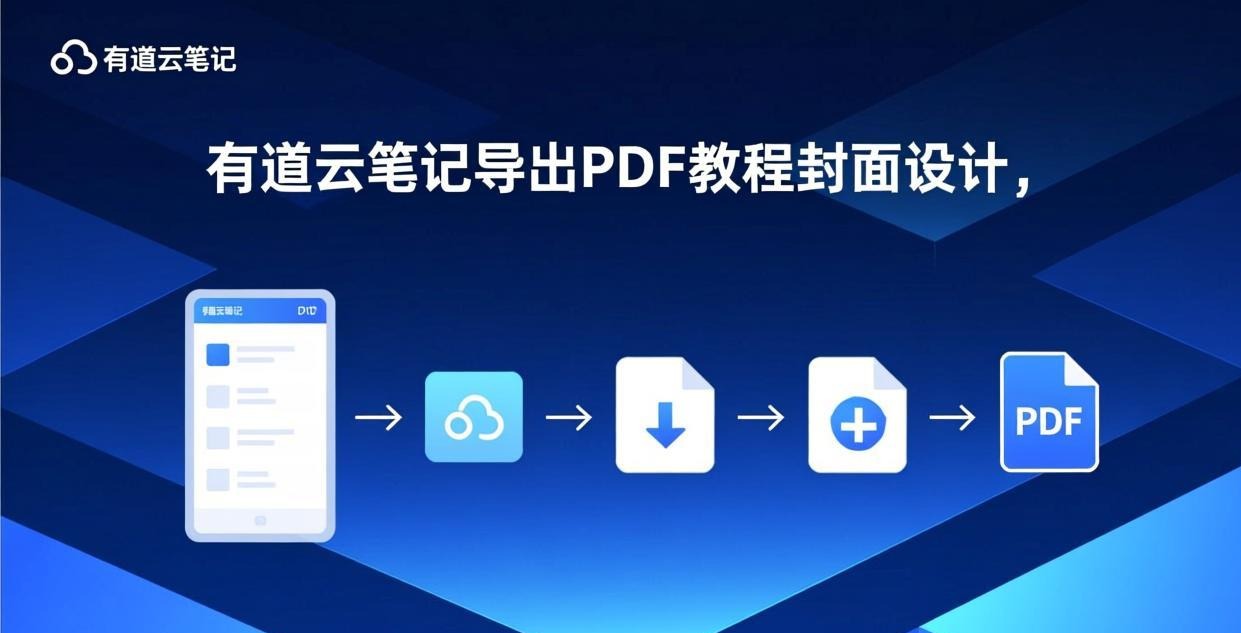
有道云笔记支持将笔记导出为 PDF 格式,方便分享给他人、打印存档或作为工作成果提交。PDF 格式具有跨平台兼容性好、排版固定不变形等优点,是笔记分享和存档的首选格式。本文将详细介绍导出 PDF 的具体方法、排版优化技巧、高级用法和常见问题的解决方案。
为什么要将笔记导出为 PDF
在介绍具体操作之前,先说说为什么 PDF 是笔记导出的最佳格式:
跨平台兼容性: PDF 格式在任何设备上都能正常显示,不会因为软件版本、操作系统或字体不同而排版错乱。无论接收方使用 Windows、Mac、手机还是平板,打开 PDF 都能看到完全一致的内容。
分享便捷: PDF 适合通过邮件、微信、钉钉等渠道发送给他人。接收方不需要安装有道云笔记就能查看内容,降低了沟通门槛。
打印友好: PDF 的打印效果与屏幕显示完全一致,不会出现网页打印时常见的排版错乱问题。分页、页边距、页眉页脚都可以精确控制。
长期存档: PDF 格式稳定,不会随时间变化而出现兼容性问题。相比 Word 等格式,PDF 更适合长期保存重要的笔记内容。
安全性高: PDF 支持设置密码保护、禁止编辑等安全选项,适合分享包含敏感信息的笔记。
单篇笔记导出 PDF(电脑端)
操作步骤
- 打开笔记:启动有道云笔记电脑版,在笔记列表中找到需要导出的笔记,双击打开
- 进入导出菜单:点击笔记编辑区右上角的"…“更多操作按钮(三个点的图标)
- 选择导出格式:在弹出的下拉菜单中选择"导出为 PDF”
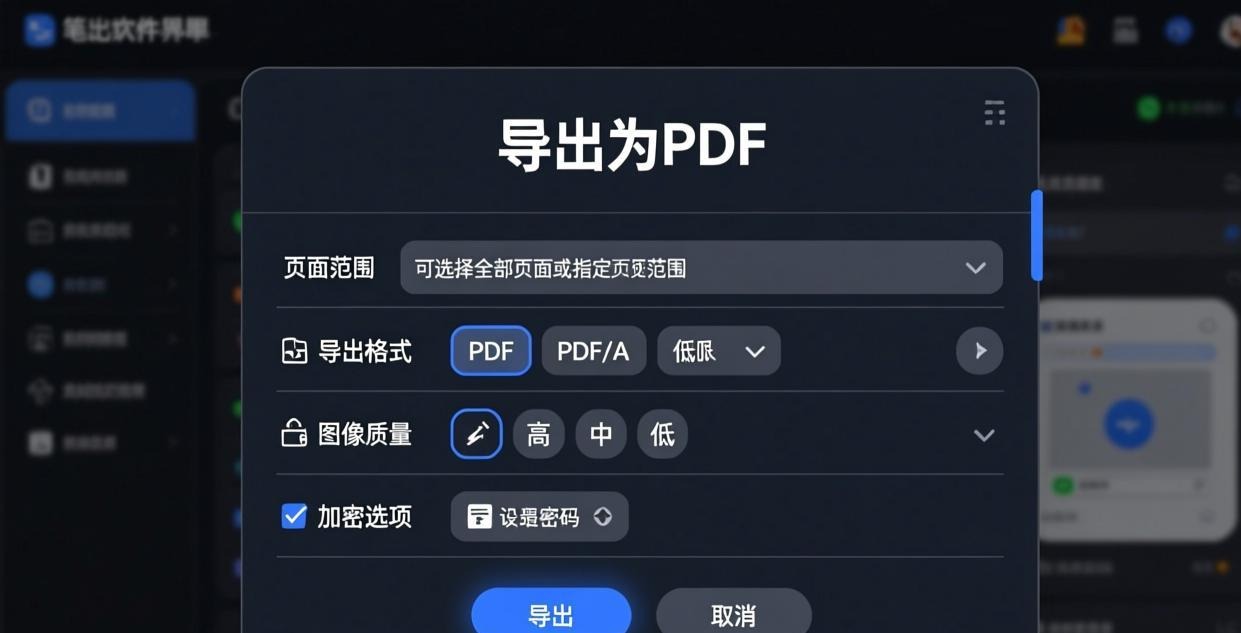
- 设置导出参数:在导出设置对话框中,根据需要调整以下选项:
- 页面大小:A4(标准打印尺寸)/ Letter(北美标准)/ 自适应内容宽度(适合屏幕阅读)
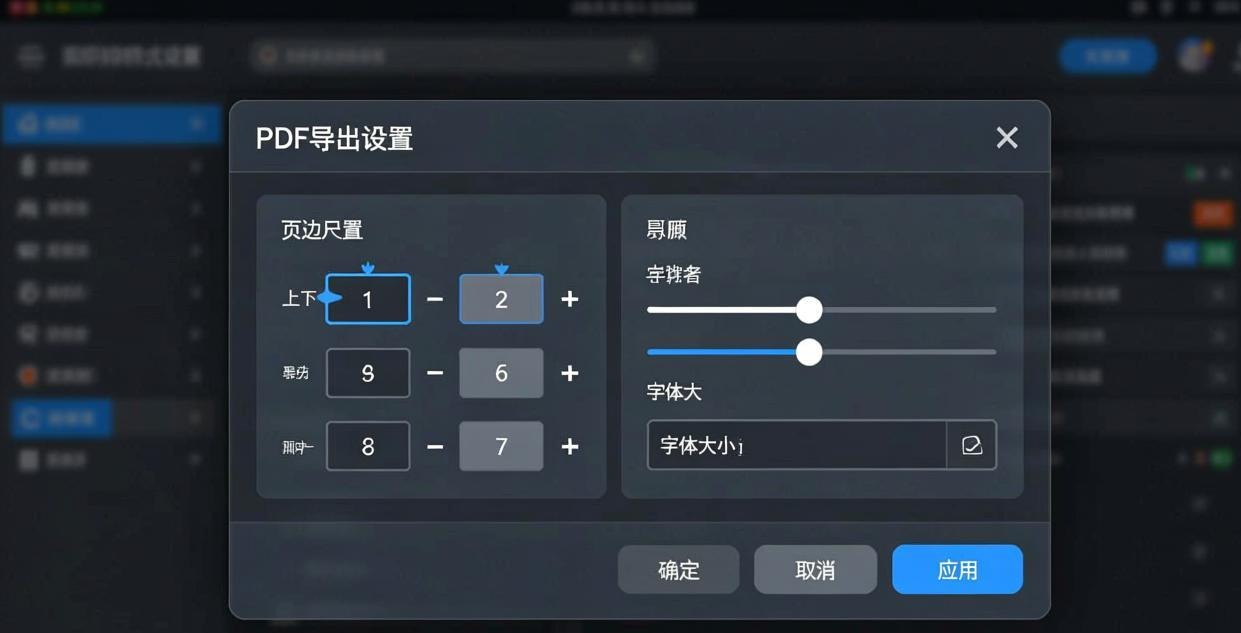
- 页边距:默认(适中)/ 窄(适合内容较多的笔记)/ 宽(适合批注)/ 无(最大化内容区域)
- 是否包含标题:勾选后在 PDF 第一页顶部显示笔记标题
- 是否包含日期:勾选后在标题下方显示创建日期和修改日期
- 去水印(VIP 功能):VIP 会员可以选择去除"有道云笔记"水印
- 点击导出:点击"导出"按钮开始生成 PDF
- 选择保存位置:在弹出的文件保存对话框中选择保存位置和文件名,点击"保存"
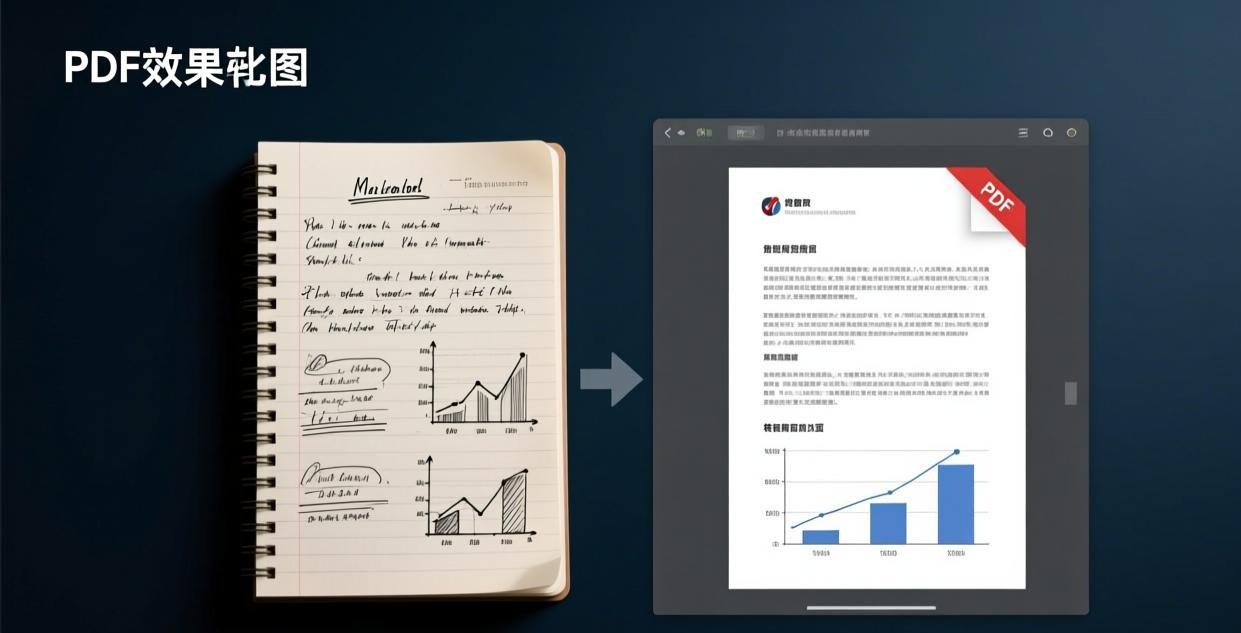
导出的 PDF 文件会保留笔记中的文字格式(标题、加粗、斜体等)、图片、表格、代码块、列表等元素。建议导出后打开 PDF 检查一遍,确认排版效果符合预期。
单篇笔记导出 PDF(手机端)
如果你在手机上需要导出 PDF,操作步骤如下:
- 打开有道云笔记 App,在笔记列表中找到目标笔记
- 进入笔记详情:点击笔记标题进入笔记阅读界面
- 打开分享菜单:点击右上角的分享按钮(箭头图标)
- 选择导出格式:在分享菜单中选择"导出为 PDF"
- 保存或分享:选择保存到手机本地(文件管理器),或直接分享到微信、QQ、邮件等应用
手机端导出的 PDF 格式与电脑端基本一致,但部分排版设置选项(如页边距、页面大小)可能不可用,默认使用 A4 页面和标准页边距。如果对排版有较高要求,建议在电脑端导出。
批量导出 PDF
如果你需要将多篇笔记同时导出为 PDF(比如整理会议纪要、导出学习笔记等),可以使用批量导出功能:
操作步骤
- 选择笔记:在有道云笔记的笔记列表中,按住 Ctrl 键(Mac 为 Command 键)依次点击需要导出的笔记。也可以按 Ctrl+A 全选当前文件夹下的所有笔记
- 右键菜单:右键点击选中的笔记(任意一篇即可),在右键菜单中选择"批量导出"
- 选择格式:在弹出的对话框中选择导出格式为 PDF
- 选择导出方式:
- 每个笔记一个 PDF:每篇笔记导出为独立的 PDF 文件
- 合并为一个 PDF:所有笔记合并到一个 PDF 文件中,每篇笔记从新的一页开始
- 开始导出:点击"导出"按钮,选择保存位置
注意事项
- 批量导出免费版有数量限制:每次最多 10 篇笔记
- VIP 用户无数量限制,可以一次性导出任意数量的笔记
- 合并导出时,笔记按列表中的排列顺序合并,导出前可以拖拽调整顺序
- 如果笔记数量很多,导出过程可能需要较长时间,请耐心等待
导出前的排版优化技巧
导出 PDF 前对笔记进行适当的排版调整,可以显著提升导出效果。以下是一些实用的优化技巧:
图片尺寸优化
过大的图片会导致 PDF 页面过大,打开和加载速度变慢。建议在导出前将图片缩小到合适尺寸:
- 点击笔记中的图片,选择"编辑"或"调整大小"
- 将图片宽度调整为不超过 800px(适合 A4 页面宽度)
- 对于包含多张大图的笔记,考虑将图片数量控制在合理范围内
代码块样式
如果笔记中包含代码块,确保使用了等宽字体。有道云笔记的 Markdown 编辑器中的代码块会自动应用代码高亮样式,导出为 PDF 时也会保留语法高亮效果,让代码更加易读。
分页控制
对于长笔记,合理的分页可以让 PDF 更加易读:
- 选择"自适应内容宽度"的页面大小,避免内容被截断
- 在需要分页的位置插入分页符(Markdown 中使用
---分隔线) - 标题建议在新的一页开始(可以在标题前插入分页符)
表格处理
如果笔记中有较宽的表格,导出为 A4 纵向页面时可能会被压缩变形:
- 将宽表格拆分为多个窄表格
- 或者在导出设置中选择横向页面方向(如果支持)
- 控制表格的列数,避免单行内容过多
字体与行距
- 使用常见的字体(如微软雅黑、宋体等),确保导出的 PDF 在其他设备上也能正常显示
- 适当增大行距(1.5 倍或 2 倍),提升 PDF 的阅读体验
- 标题字号建议比正文大 2-4 级,形成清晰的视觉层次
导出 PDF 水印问题详解
有道云笔记免费版导出的 PDF 会在每页底部添加"有道云笔记"水印。这在个人使用时通常没有影响,但在正式场合分享时可能不太合适。
VIP 去水印
有道云笔记 VIP 会员可以导出无水印 PDF。在导出设置中勾选"去水印"选项即可。VIP 会员的月费约为 15-20 元,如果你经常需要导出无水印 PDF,购买 VIP 是最方便的方案。
免费替代方案
如果需要无水印导出但不想购买 VIP,可以尝试以下替代方法:
方法一:打印为 PDF(推荐)
- 打开需要导出的笔记
- 按 Ctrl+P(Mac 为 Command+P)打开打印对话框
- 选择打印机为"Microsoft Print to PDF"(Windows 10/11 自带)或"另存为 PDF"(Mac 自带)
- 调整打印设置(页面大小、页边距等)
- 点击"打印"或"另存为",选择保存位置
这种方式导出的 PDF 没有水印,但排版效果可能不如直接导出(部分格式可能丢失)。
方法二:复制到 Word 再导出
- 全选笔记内容(Ctrl+A),复制(Ctrl+C)
- 粘贴到 Microsoft Word 中(Ctrl+V)
- 在 Word 中调整排版
- 在 Word 中选择"文件 → 另存为",格式选择 PDF
这种方式可以获得更好的排版控制,但需要手动调整格式。
高级导出技巧
添加页眉页脚
虽然有道云笔记的导出功能不直接支持自定义页眉页脚,但可以通过以下方式实现:
- 在笔记的开头添加页眉内容(如公司名称、文档编号等)
- 在笔记的每节末尾添加页脚内容(如页码、日期等)
- 导出为 PDF 后,这些内容会自然成为页眉页脚
导出加密 PDF
如果需要保护 PDF 内容,可以在导出后使用 PDF 编辑工具(如 Adobe Acrobat、福昕阅读器等)添加密码保护或禁止编辑。有些 PDF 工具还支持添加水印、设置打印权限等高级安全选项。
导出为图片 PDF
如果担心接收方没有合适的字体导致显示异常,可以在导出设置中选择"将内容渲染为图片"(如果有此选项)。这样 PDF 中的每一页都是图片,不会出现字体缺失的问题,但文件体积会增大且文字不可选择和搜索。
相关阅读
常见问题
导出的 PDF 格式错乱怎么办?
通常是 Markdown 语法问题导致的。检查笔记中是否有未闭合的格式标记(如单独的 ** 或 ##)。也可以尝试将笔记切换为"富文本模式"再导出——富文本模式的排版更加可控,不容易出现格式错误。如果问题持续,可以尝试将内容复制到新笔记中重新排版。
导出的 PDF 中文显示乱码怎么办?
确保电脑上安装了中文字体(如微软雅黑、宋体)。导出设置中可以选择嵌入字体(VIP 功能),嵌入字体后 PDF 在任何设备上都能正常显示中文,即使接收方的电脑没有安装相同的中文字体。如果使用的是 Mac 或 Linux 系统,乱码问题通常与字体缺失有关。
导出的 PDF 文件太大怎么办?
图片是导致 PDF 文件过大的主要原因。在导出前压缩笔记中的图片(将分辨率降低到 150dpi 以下),或者使用"导出设置 → 图片质量"选项降低图片分辨率。如果笔记中有大量截图,建议使用图片压缩工具(如 TinyPNG)处理后替换原图。
可以只导出笔记的某一部分吗?
目前有道云笔记不支持部分导出功能。如果只需要导出笔记的某一部分,有两种解决方法:方法一是选中需要导出的部分内容,复制到新笔记中,然后导出新笔记;方法二是将不需要导出的部分内容临时删除或隐藏,导出后再恢复。
导出的 PDF 表格显示不完整怎么办?
如果表格的列数较多或单元格内容较长,在 A4 页面宽度内可能显示不完整。解决方案包括:减小表格字号、缩短单元格内的文字、将宽表格拆分为多个窄表格、或者在导出前调整列宽使其适应页面宽度。
批量导出时笔记顺序可以调整吗?
可以。在笔记列表中选择笔记后,导出前可以拖拽调整笔记的排列顺序。合并导出时,笔记会按照列表中的顺序依次排列到 PDF 中。建议在导出前确认顺序是否正确。
导出的 PDF 可以编辑吗?
普通 PDF 导出后是只读的,无法直接编辑。如果需要编辑 PDF 内容,可以使用 PDF 编辑工具(如 Adobe Acrobat、福昕编辑器等)。更灵活的做法是在导出前编辑好笔记内容,确保导出的 PDF 就是最终版本。
以上就是有道云笔记导出 PDF 的完整教程。更多有道云笔记的使用技巧,可以了解 有道云笔记产品介绍。如果需要翻译工具,可以查看 有道翻译下载。