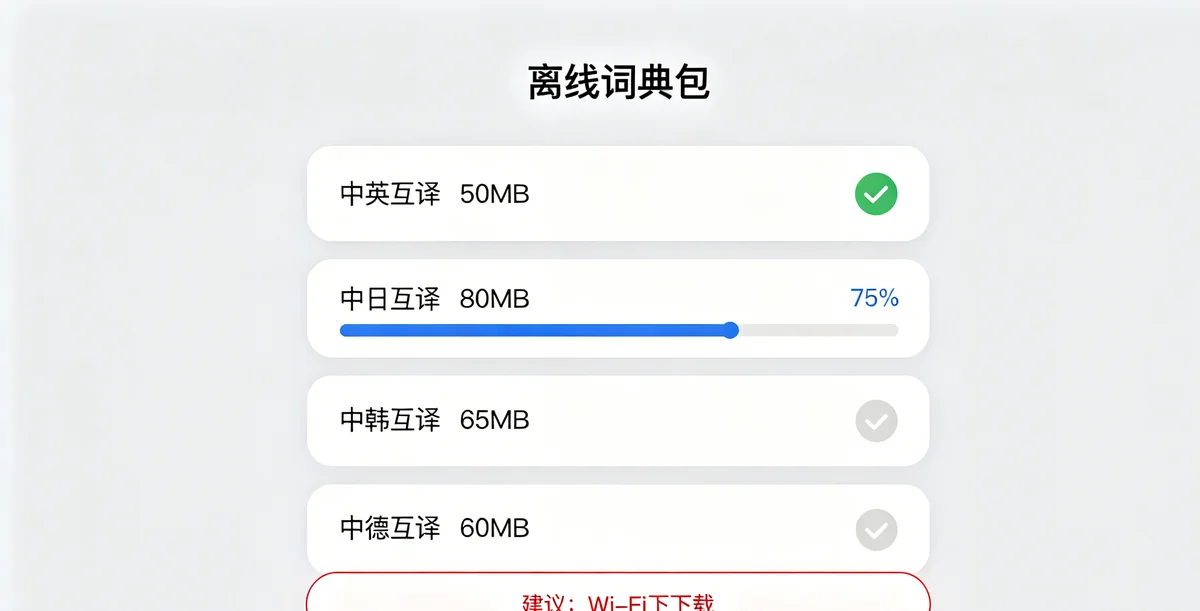
出国旅行最崩溃的瞬间之一:到了国外,Wi-Fi 没连上,移动数据没信号,你打开有道词典想查个单词——发现翻译不了,因为没网。
其实有道词典大部分核心功能都支持离线使用——单词查询、短句翻译、甚至拍照翻译。前提是你提前下载好了离线包。
很多人不知道这个功能的存在,等到没网了才后悔没提前下载。这篇文章把有道词典所有离线功能讲透,下次出国前花十分钟设置好,没网也能用。
离线功能的前提条件
在开始之前,先确认你的有道词典版本:
- 安卓: 需要 v9.0 及以上版本
- iOS: 需要 v9.0 及以上版本(部分离线功能 iOS 受限)
- 桌面版: Windows/Mac 桌面版不支持离线翻译——离线功能是移动端专属
打开有道词典 → 右下角"我的"→ 最底部查看版本号。如果版本太旧,先去应用商店更新。
方法一:离线词典包(单词查询 — 最基础最重要)
离线词典包让你在没有网络的情况下查询单词释义。这是最核心的离线功能——单词都查不了的话,有道词典就没意义。
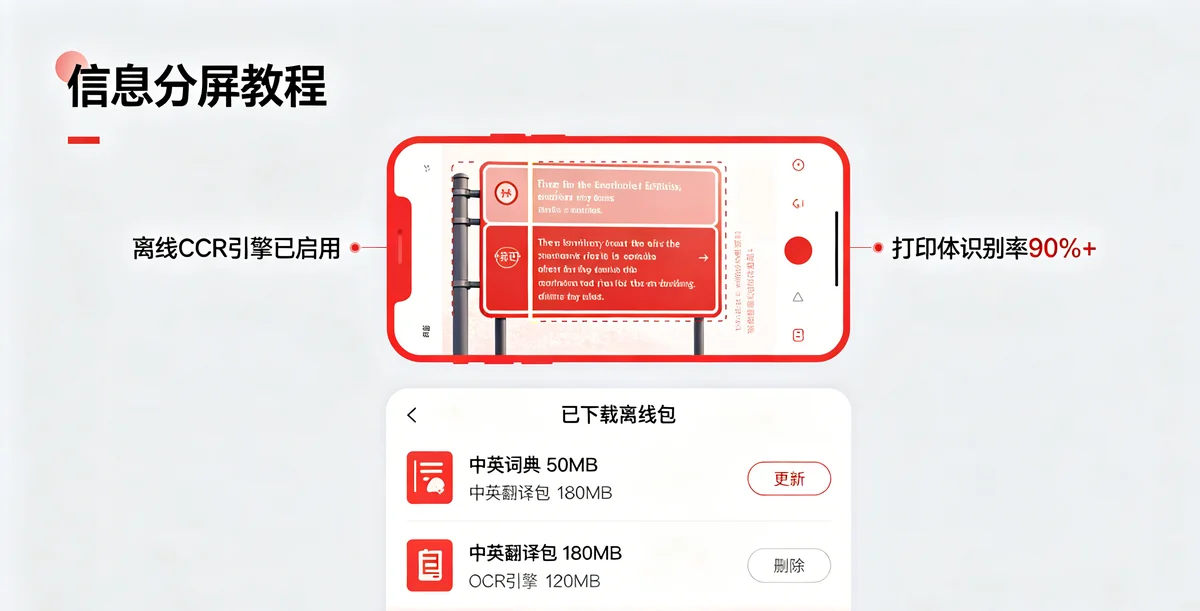
下载步骤:
- 有网环境下打开有道词典
- 右下角"我的"→ 设置(齿轮图标)
- 找到"离线管理“或”离线设置"(不同版本位置略不同)
- 点击"下载离线词典包"
- 选择需要的语种:
- 中英互译: 必备,约 50MB。包含完整的英汉、汉英词典数据
- 中日互译: 约 80MB
- 中韩互译: 约 70MB
- 中法互译: 约 65MB
- 中德互译: 约 60MB
- 点击下载,等待完成
下载建议:
- 如果你只去英语国家旅游,下载中英互译就够了——50MB
- 如果你经常出差去多个国家,建议下载中英 + 目的地语种
- 不必下载全部语种——白占空间,几百MB 的手机存储也很珍贵
- 建议在 Wi-Fi 下下载,不要用移动数据
验证离线是否生效: 下载完成后,关闭手机的移动数据和 Wi-Fi → 打开有道词典 → 搜索一个单词 → 应该能正常显示释义。搜不了说明离线包没生效——回到设置检查。
方法二:离线翻译引擎(短句翻译)
离线词典只能查单词,如果要翻译整个句子怎么办?有道词典有一个"离线翻译引擎"——下载后可以在无网络时翻译短句。
下载步骤:
- 设置 → 离线管理 → 找到"离线翻译包"(注意:这个和"离线词典包"是分开的)
- 选择需要的语种组合(如"中英翻译")
- 下载——每个语种组合约 150-250MB
离线翻译引擎的局限性:
- 准确度不如在线翻译,尤其是长句和复杂语法
- 专业术语翻译可能不准——离线模型没有在线那么大
- 翻译速度比在线慢——本地 NMT 模型运行在手机 CPU 上
- 不建议用它翻译学术论文或法律文件——这些还是需要在线翻译
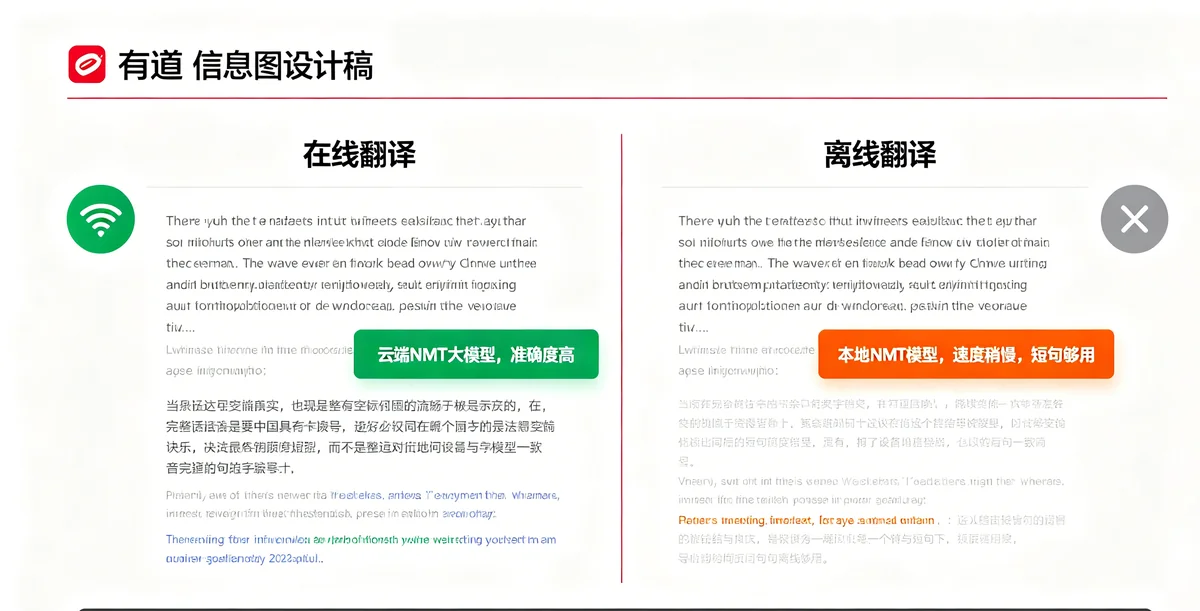
实际体验: 对于旅游场景(“请问最近的医院在哪里?")和日常沟通,离线翻译引擎完全够用。如果你需要翻译一份产品说明书——拍照之后分段翻译,不要一整页一起翻。
方法三:离线 OCR 文本识别(拍照翻译的基础)
有道词典最受欢迎的功能之一是拍照翻译——对着路牌、菜单拍一张,自动识别文字并翻译。这个功能离线也能用,前提是下载了 OCR 离线引擎。
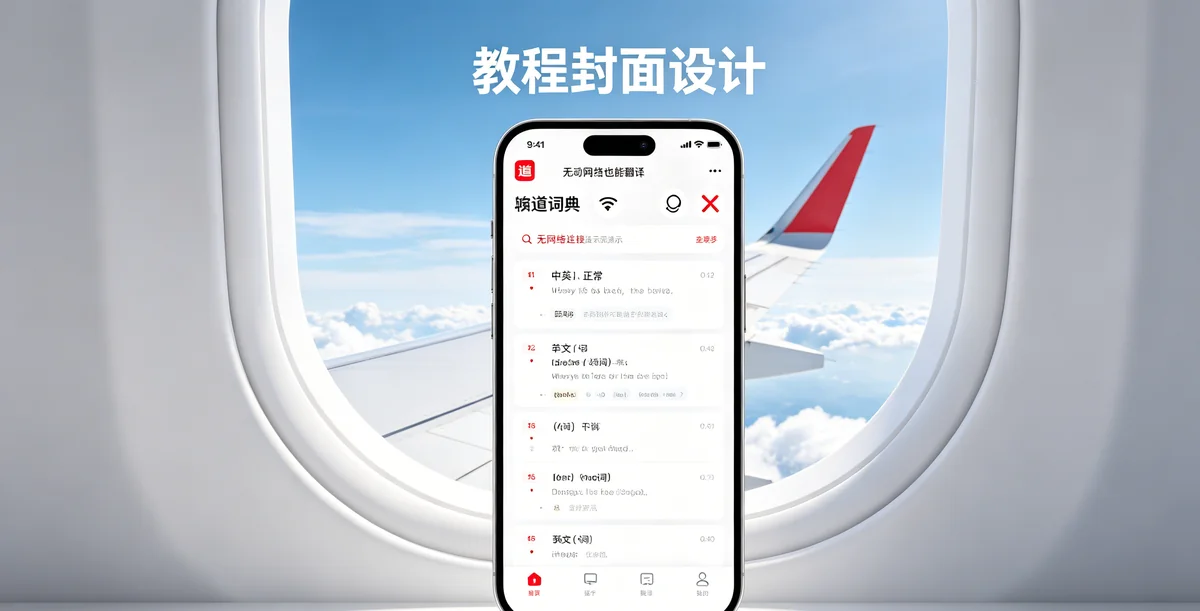
下载步骤:
- 设置 → 离线管理 → “拍照翻译离线包“或”OCR 离线引擎”
- 选择目标语言
- 下载(约 100-200MB)
离线拍照翻译的准确度:
- 打印体文字识别率很高:90%+
- 手写体文字识别率低:约 60%——歪歪扭扭的菜单手写体经常识别错
- 竖排文字(如日文菜单)识别率明显低于横排
- 复杂背景(花哨的菜单、反光的路牌)会显著降低识别率
使用建议: 离线拍照翻译前,尽量让文字平整清晰、光照充足、垂直拍摄(不要斜着拍)。识别效果差的话换个角度再拍一次。
方法四:离线语音识别(语音翻译)
有道词典的语音翻译也支持离线——没网的时候你照样能说一句中文让它翻译成英文读出来。
但离线语音识别的准确度远不如在线——因为在线语音识别用的是服务器端的强大模型,离线用的是手机上简化的模型。安静环境下短句子还行,嘈杂环境中基本不灵。建议作为应急备用,不要依赖。
管理离线包:删除不需要的、更新过时的
离线包存在手机里占空间,隔几个月内容可能会过时。管理方法:
- 有网时打开 App → 设置 → 离线管理 → 查看每个离线包的大小和状态
- 删除不用的: 点击已下载的离线包 → 删除——释放空间
- 更新: 点击离线包 → 检查更新(需要有网)
- 设置提醒: 可以在日历里设每 3 个月提醒一次"更新有道词典离线包”