
有道翻译怎么用?本文将从安装到进阶,手把手教你掌握有道翻译电脑版 v11.3.3 的全部核心功能。无论你是第一次使用翻译软件的新手,还是想深入了解高级功能的进阶用户,这篇教程都能帮到你。如果你还没有安装,可以先前往 有道翻译下载页 获取最新版本。
第一步:安装与初始化设置
下载与安装
- 前往有道翻译官网或 下载页 获取最新版安装包
- 双击安装包,按照向导提示完成安装(建议使用默认安装路径)
- 安装完成后,桌面会出现有道翻译的快捷方式图标
首次打开与初始化
首次打开有道翻译会进入引导界面,引导你完成以下设置:
- 选择常用语言对:默认为"中文→英文",可以根据需要调整为"英文→中文"或其他语言对
- 选择使用场景:学习、工作、日常三个选项,软件会根据你的选择自动优化默认设置
- 登录账号:建议登录网易账号,这样可以同步生词本、翻译历史等数据
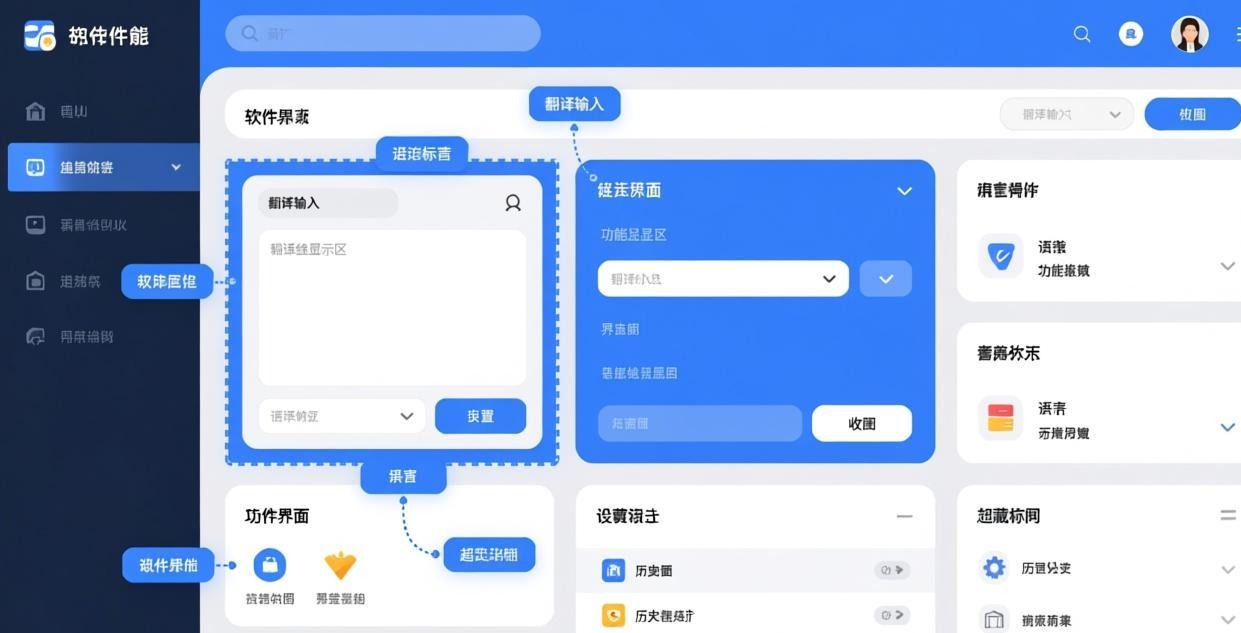
完成引导后,有道翻译的主界面会显示一个翻译输入框,上方有功能切换标签:文本翻译、截屏翻译、文档翻译、AI 润色。四个功能标签对应四种不同的使用场景,点击即可切换。
文本翻译功能详解
文本翻译是使用频率最高的功能,几乎所有的即时翻译需求都可以在这里完成。
基本操作
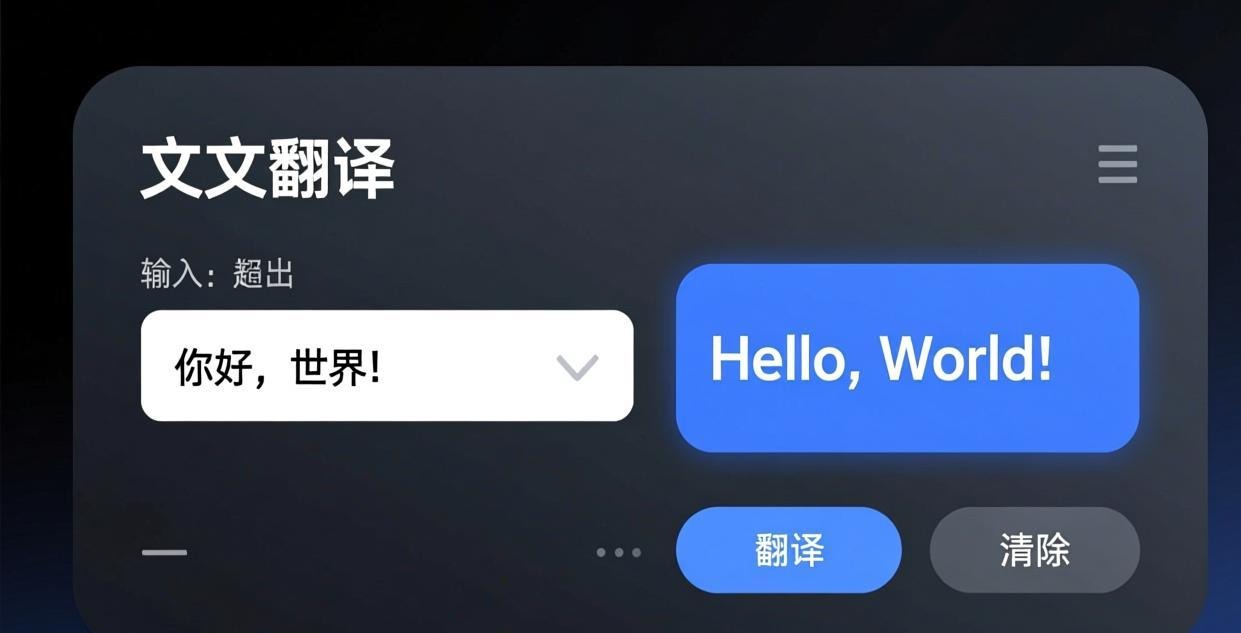
在输入框中输入或粘贴需要翻译的文字,选择目标语言,点击翻译按钮或按 Ctrl+Enter 快速翻译。有道翻译支持 109 种语言,常用语言对如中英、中日、中韩的翻译质量最高。
实用功能
- 支持一次性输入最多 5000 个字符,可以翻译整篇文章
- 翻译结果可以点击"朗读"按钮听发音,帮助练习口语
- 点击翻译结果中的任意单词可以查看详细释义和例句
- 右键翻译结果可以复制全文、添加到生词本或分享
- 按 Ctrl+Enter 快速翻译,无需点击翻译按钮
- 翻译历史自动保存,可以在"历史记录"中查看和复用
多引擎对比功能
点击翻译结果下方的"多引擎"标签,可以同时查看有道翻译、谷歌翻译、DeepL 翻译的结果。这是有道翻译非常有价值的功能——不同引擎各有优势,对比使用可以找到最合适的翻译。
具体来说:
- 谷歌翻译在口语化表达上更好,适合日常对话翻译
- DeepL在长句翻译上更准确,适合学术论文和正式文档
- 有道翻译在中英互译的流畅度上有优势,特别是包含中文成语和口语的表达
通过多引擎对比,你可以从中选择最佳的翻译结果,或者在多个结果的基础上自行整合。这个功能让你相当于同时使用了三款翻译工具,大大提高了翻译的可靠性。
翻译风格选择
在翻译设置中,可以选择不同的翻译风格:
- 通用翻译:适合大多数场景,翻译结果自然流畅
- 学术翻译:使用更正式的学术语言,适合论文和学术文档
- 商务翻译:使用商务术语和正式表达,适合商务邮件和合同
- 口语翻译:使用口语化表达,适合日常对话和聊天
选择合适的翻译风格可以让翻译结果更贴合你的使用场景。
截屏翻译功能详解
截屏翻译是有道翻译最实用的功能之一,可以将屏幕上任意区域的文字翻译出来,无需复制粘贴。
使用方法
- 按下快捷键 Ctrl+Alt+D(Mac 上为 Command+Shift+D)
- 鼠标变为十字准星,拖动选择需要翻译的屏幕区域
- 松开鼠标后,有道翻译会自动识别选中区域的文字(OCR 识别)
- 翻译结果以浮窗形式显示在截屏区域旁边
- 点击浮窗上的"复制"按钮可以复制翻译结果
适用场景
- 翻译外文网页文章和社交媒体帖子
- 翻译软件界面的英文按钮、菜单和提示信息
- 翻译 PDF 电子书和扫描件中的文字
- 翻译视频字幕和在线课程内容
- 翻译设计稿、图片和截图中的英文文案
快捷键自定义
如果默认快捷键 Ctrl+Alt+D 和其他软件冲突,可以在"设置 → 快捷键"中修改。建议使用不常用的组合键,避免影响日常操作。高频用户可以考虑设置为单键触发(如 F6)。
截屏翻译优化技巧
- 放大页面后再截屏(Ctrl++ 放大浏览器),小字识别更准确
- 分段截屏优于整页截屏,每次框选 3-5 行效果最好
- 避免框选包含复杂背景的区域,纯色背景上的文字识别率最高
- 保持文字水平,倾斜文字的识别准确率会降低
想了解更多截屏翻译的细节?查看 截屏翻译详细教程。
划词翻译功能详解
划词翻译让你在任何软件中都能快速翻译选中的文字,无需切换到有道翻译窗口。
开启方法
- 打开有道翻译,点击右上角设置图标(齿轮形状)
- 在左侧菜单中选择"功能设置"
- 找到"划词翻译"选项,开启开关
- 根据需要选择触发方式:
- 鼠标选中即翻译:选中文字后自动弹出翻译(最便捷,但可能在不需要翻译时也弹出)
- Ctrl+选中翻译:按住 Ctrl 键再选中文字才会弹出翻译(推荐,避免误触发)
使用体验
划词翻译几乎可以在任何有文字的应用中使用:
- 在 Word 中选中英文段落,弹窗显示中文翻译
- 在浏览器中选中英文句子,弹窗显示翻译和发音
- 在 PDF 阅读器中选中单词,弹窗显示详细释义和例句
- 在聊天软件中选中外语消息,弹窗显示翻译
- 在代码编辑器中选中英文注释,弹窗显示翻译
划词翻译设置
划词翻译的弹窗支持以下操作:
- 缩放弹窗:拖动弹窗边缘可以调整大小
- 移动弹窗:拖动弹窗标题栏可以移动位置
- 固定位置:可以将弹窗固定在屏幕的某个位置
- 最小化模式:在设置中选择"最小化模式",只显示翻译结果不显示发音按钮,减少干扰
- 关闭弹窗:点击弹窗外部区域或按 Esc 键关闭
文档翻译功能详解
文档翻译可以将整个文件翻译成目标语言,并保留原文的排版格式,是处理大量翻译需求最高效的方式。
支持的文件格式
- Word(.docx):保留段落、标题、列表、表格等格式
- PDF:保留页面排版、图片位置等
- PowerPoint(.pptx):保留幻灯片布局和动画
- Excel(.xlsx):保留表格结构和数据格式
操作步骤
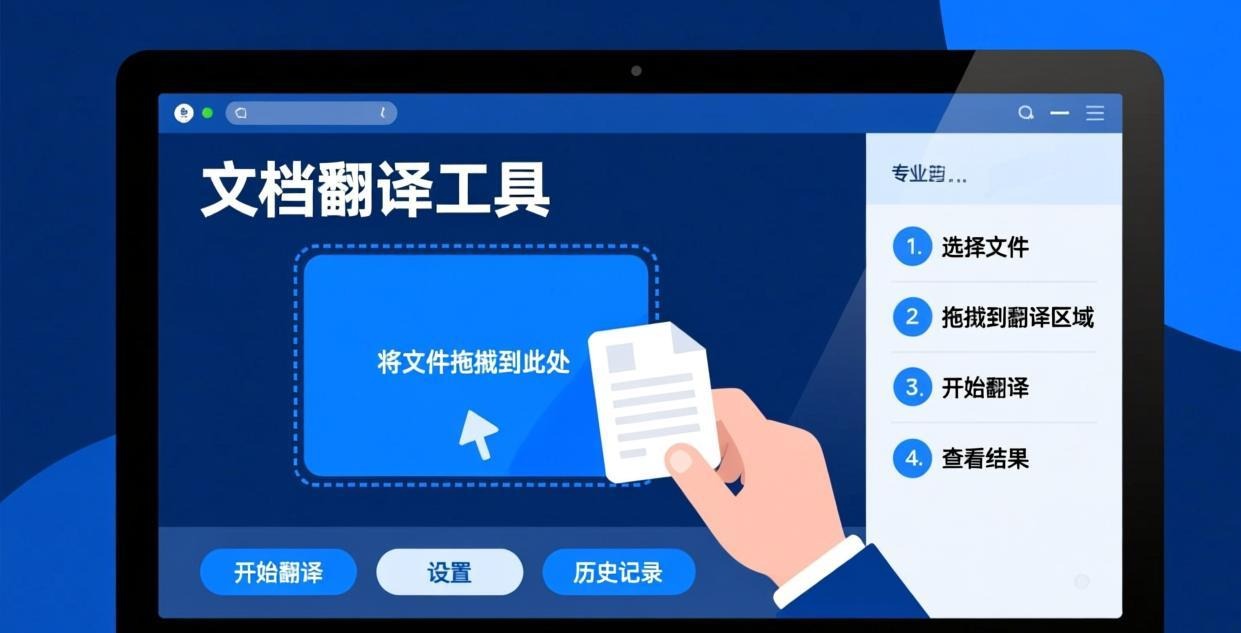
- 点击有道翻译主界面上方的"文档翻译"标签
- 将文件拖拽到翻译区域,或点击"选择文件"按钮浏览选择文件
- 软件自动检测源语言,选择目标语言
- 选择翻译模式:
- 通用翻译:适合大多数文档
- 学术翻译:使用学术语言和术语
- 商务翻译:使用商务术语和正式表达
- 点击"开始翻译"按钮
- 等待翻译完成(通常 3-5 秒/页,具体取决于文档长度和内容复杂度)
- 翻译完成后点击"下载"保存翻译后的文件
批量翻译
文档翻译支持批量上传多个文件。点击"批量上传"按钮,选择多个文件即可同时翻译。免费版每次最多翻译 10 个文件,每个文件最多 10 页。付费版限制更宽松。
注意事项
- 免费版单次最多翻译 10 页,每月最多 50 页
- PDF 文件如果包含扫描图片(非文字层),需要先进行 OCR 识别,翻译时间会延长
- 复杂排版(多栏、嵌套表格、浮动元素)的翻译效果可能不如简单排版
- 翻译后的文档建议人工校对专业术语,特别是医学、法律等领域的术语
- 翻译后的文件格式与原文一致(Word 翻译后仍是 Word,PDF 翻译后仍是 PDF)
AI 写作润色功能详解
AI 写作润色是有道翻译 v11.3.3 的重要新功能,可以优化翻译结果或用户输入的文本质量,让翻译从"能看懂"提升到"写得地道"。
使用方法
- 在文本翻译中输入或翻译一段文字
- 点击翻译结果下方的"AI 润色"按钮
- 选择润色风格:学术 / 商务 / 口语 / 创意 / 简洁
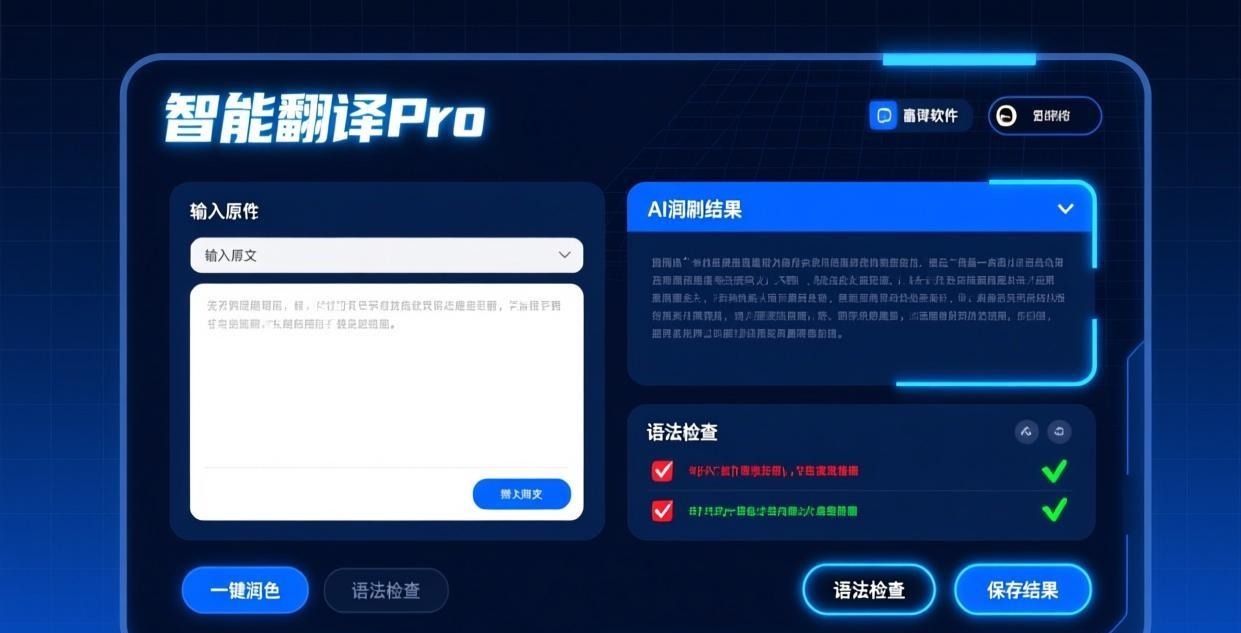
- AI 会生成优化后的版本,并标注修改之处
五种润色风格
- 学术风格:使用正式的学术语言,适合论文摘要、研究报告等
- 商务风格:使用专业的商务表达,适合邮件、提案、合同等
- 口语风格:使用自然的口语化表达,适合聊天、社交媒体等
- 创意风格:使用更有表现力的表达,适合文案、广告、营销内容
- 简洁风格:精简冗余表达,突出核心信息,适合摘要和总结
适用场景
- 写英文邮件时润色表达,让邮件更专业
- 论文摘要优化为学术风格,提升论文质量
- 社交媒体文案翻译后的本地化调整,让内容更贴合目标语言读者
- 将口语化表达转换为正式书面语,适应不同场合
离线翻译设置
在没有网络的环境下,有道翻译也能通过离线语言包进行基本翻译,适合出差、旅行或网络不稳定时使用。
离线包下载方法
- 打开有道翻译,点击右上角设置图标
- 在左侧菜单中选择"离线管理"
- 选择需要的语言对(如"中英互译"、“中日互译"等)
- 点击"下载"按钮,等待下载完成(约 200-400 MB)
- 下载完成后,在有网络时设置"自动切换离线模式"或手动切换到离线模式
离线翻译的注意事项
- 离线翻译的准确率略低于在线翻译(约下降 5-10%),但对于常用词汇和短句来说已经足够
- 离线翻译不支持 AI 润色和多引擎对比功能(这些功能需要联网)
- 建议在有网络时提前下载好需要的离线语言包
- 可以同时下载多个语言对的离线包,但需要注意存储空间
界面个性化设置
有道翻译支持一定程度的界面个性化设置,让你的翻译体验更舒适:
主题切换
在设置中可以选择亮色主题或暗色主题。暗色主题适合夜间使用,减少眼睛疲劳。
字体大小调整
可以在设置中调整翻译界面的字体大小,适合不同视力需求的用户。
开机自启动
默认开启开机自启动。如果不需要,可以在"设置 → 通用"中关闭。关闭后需要手动打开有道翻译才能使用截屏翻译和划词翻译功能。
相关阅读
常见问题
有道翻译电脑版打不开怎么办?
首先尝试以管理员身份运行(右键点击快捷方式 → “以管理员身份运行”)。如果不行,检查是否被杀毒软件或防火墙拦截——将有道翻译添加到白名单后重试。如果问题持续,可以重新下载安装包覆盖安装,安装前建议先卸载旧版本。
有道翻译占用内存太大怎么办?
在"设置 → 通用"中关闭"开机自启动"和"后台常驻"选项。不使用时可以通过系统托盘图标右键选择"退出"来完全关闭软件释放内存。日常使用中,如果只是偶尔需要翻译,可以用完即关,而不是始终在后台运行。
有道翻译的翻译结果可以导出吗?
文本翻译结果支持一键复制到剪贴板。文档翻译会输出完整的翻译文件(与原文格式一致)。截屏翻译的结果也可以复制到剪贴板。如果想批量导出翻译历史,可以在"历史记录"中选择多条记录后导出。
如何切换有道翻译的语言?
在翻译界面的语言选择器中切换源语言和目标语言。支持设置默认语言对和自动检测源语言。如果你经常在同一个语言对之间翻译,建议设为默认语言对,省去每次手动切换的麻烦。
有道翻译支持批量翻译吗?
文档翻译支持批量上传多个文件同时翻译。文本翻译目前不支持批量模式,需要逐段输入。如果需要批量翻译大量文本,可以考虑使用文档翻译——将文本复制到 Word 文件中,然后使用文档翻译功能一次性翻译。
有道翻译需要登录才能使用吗?
不需要登录即可使用基础的翻译功能(文本翻译、截屏翻译、划词翻译等)。但建议登录网易账号,这样可以同步生词本、翻译历史等数据,在多台设备之间无缝切换。
以上就是有道翻译完整使用教程。从基础的文本翻译到高级的 AI 润色,有道翻译提供了丰富的翻译功能来满足不同场景的需求。如果需要了解具体功能的详细教程,可以查看 截屏翻译教程,或者了解 有道翻译与其他翻译工具的对比。