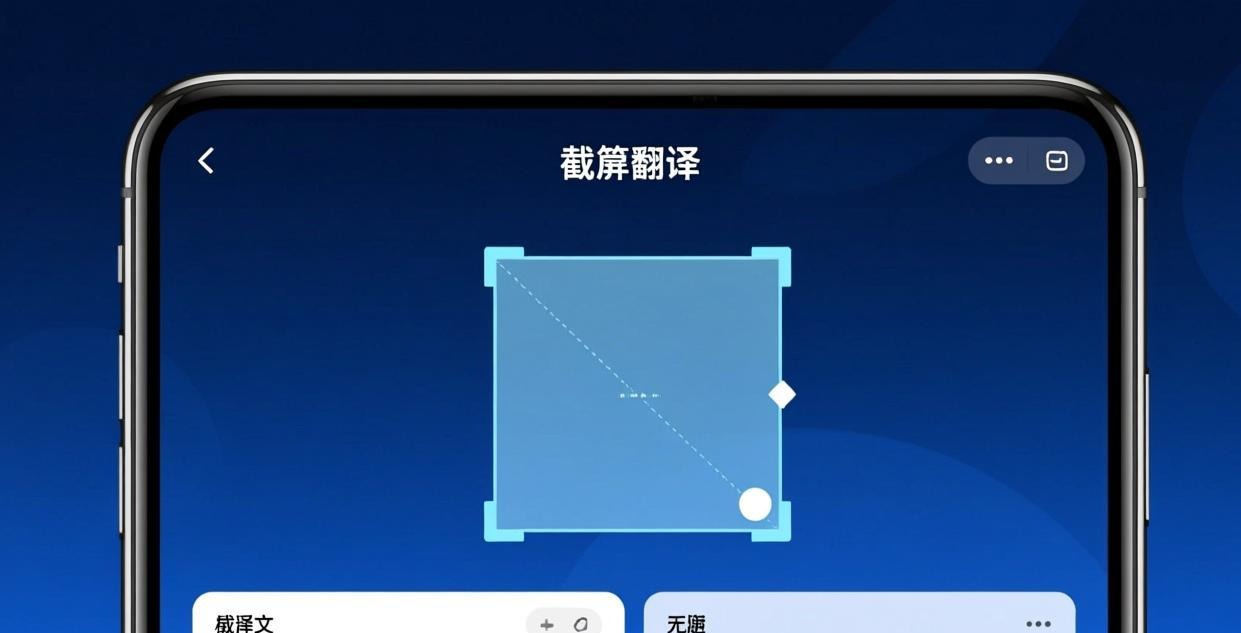
截屏翻译是有道翻译电脑版最受欢迎的功能之一。只需按下快捷键,框选屏幕上的外文内容,翻译结果就会立刻显示在旁边。无论你是在阅读英文论文、浏览日文网页,还是使用全英文的软件界面,截屏翻译都能帮你快速理解内容。本文将详细介绍截屏翻译的使用方法、设置技巧、高级用法和常见问题的解决方案。
什么是截屏翻译
截屏翻译是一种基于 OCR(光学字符识别)技术的翻译方式。有道翻译会截取你选中的屏幕区域,自动识别其中的文字内容,然后将文字翻译为目标语言。整个过程只需 2-3 秒,比手动复制粘贴再翻译快很多。
截屏翻译和普通翻译的最大区别在于:你不需要获取原始文本的复制权限。即使是在无法选中的图片、PDF 扫描件、视频画面中,截屏翻译也能正常工作。这让它在翻译截图、照片、设计稿等场景下特别有用。对于很多无法直接选中文字的场景(比如视频字幕、游戏界面、加密 PDF),截屏翻译几乎是唯一的快速翻译方案。
截屏翻译的基本操作
第一步:确保有道翻译正在运行
使用截屏翻译前,需要确认有道翻译电脑版已经打开。你不需要把有道翻译窗口放在最前面,只需要它在后台运行即可(系统托盘中有道翻译图标即可)。如果不确定是否在运行,可以在系统托盘中查找有道翻译的图标,或者重新打开有道翻译。
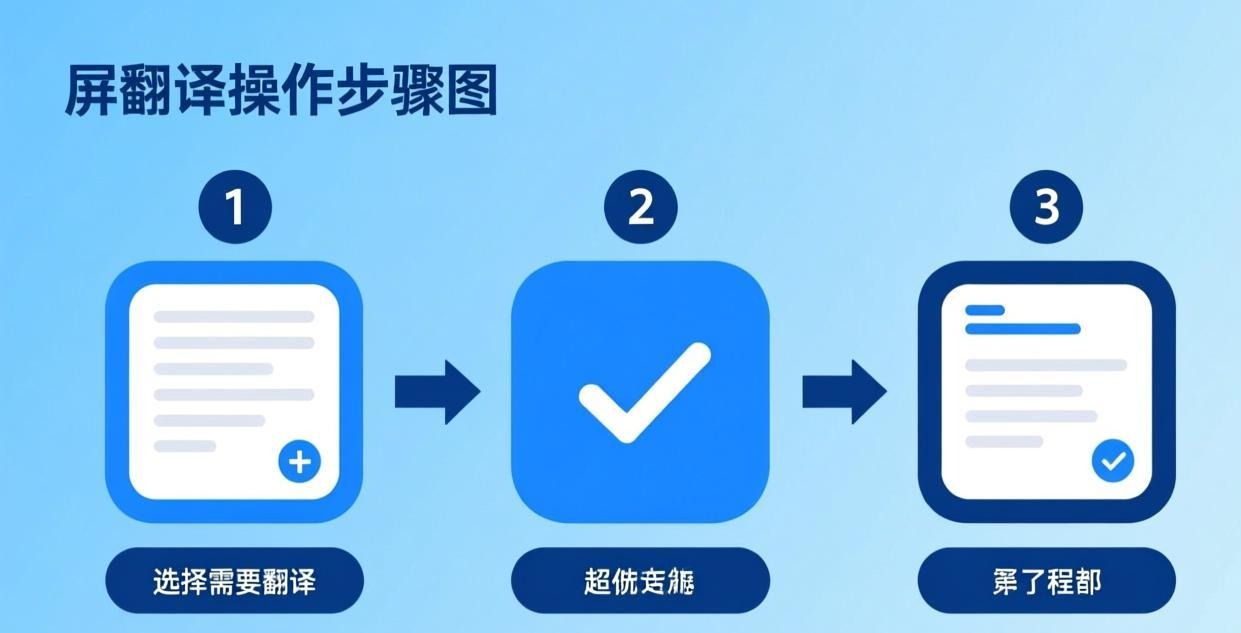
第二步:按下截屏翻译快捷键
切换到需要翻译的内容所在窗口(浏览器、PDF 阅读器、聊天软件、视频播放器等),然后按下快捷键 Ctrl+Alt+D(Mac 上为 Command+Shift+D)。
按下快捷键后,屏幕会变暗,鼠标光标变为十字准星形状,表示你已经进入截屏选择模式。
第三步:框选翻译区域
按住鼠标左键不放,拖动鼠标框选需要翻译的区域。框选时会出现一个矩形虚线框,虚线框内的区域就是即将被识别和翻译的内容。
框选技巧:
- 不要框选太大的区域,尽量只包含文字内容,避免包含过多的空白和装饰元素
- 对于多段落内容,可以一次性框选多段,也可以分段框选(分段框选的识别准确率更高)
- 框选区域不要太小,确保文字完全包含在框内,否则边缘的文字可能被截断
第四步:等待翻译结果
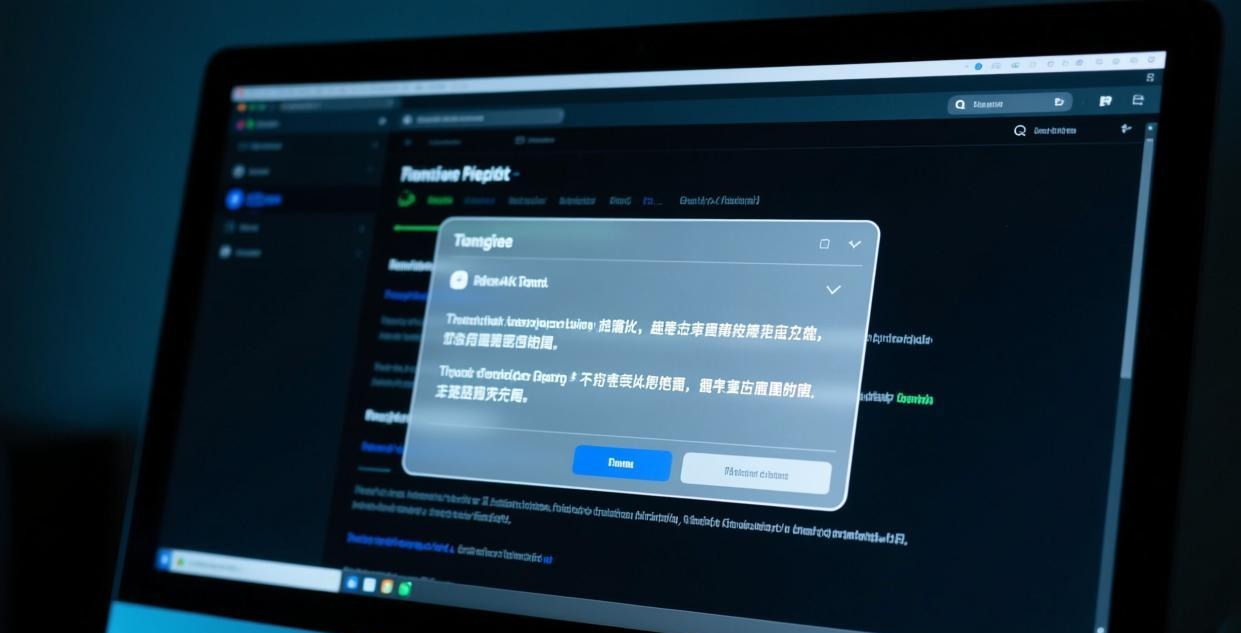
松开鼠标后,有道翻译会自动对截屏区域进行 OCR 识别(约 0.5-1 秒),然后翻译识别出的文字(约 0.5-1 秒)。翻译结果以浮窗形式显示在截屏区域的旁边,方便对照阅读。
第五步:操作翻译结果
翻译浮窗提供了以下操作按钮,你可以根据需要选择:
- 复制翻译:将翻译结果复制到剪贴板,方便粘贴到其他地方
- 朗读原文:朗读截屏识别出的原文,帮助练习听力
- 朗读翻译:朗读翻译结果,帮助确认翻译是否通顺
- 全文翻译:如果截屏区域是一篇长文,点击可以翻译框选内的全部内容
- 生词本:将识别出的单词添加到生词本,方便后续复习
- 关闭浮窗:点击浮窗右上角的关闭按钮或按 Esc 键关闭
快捷键设置与自定义
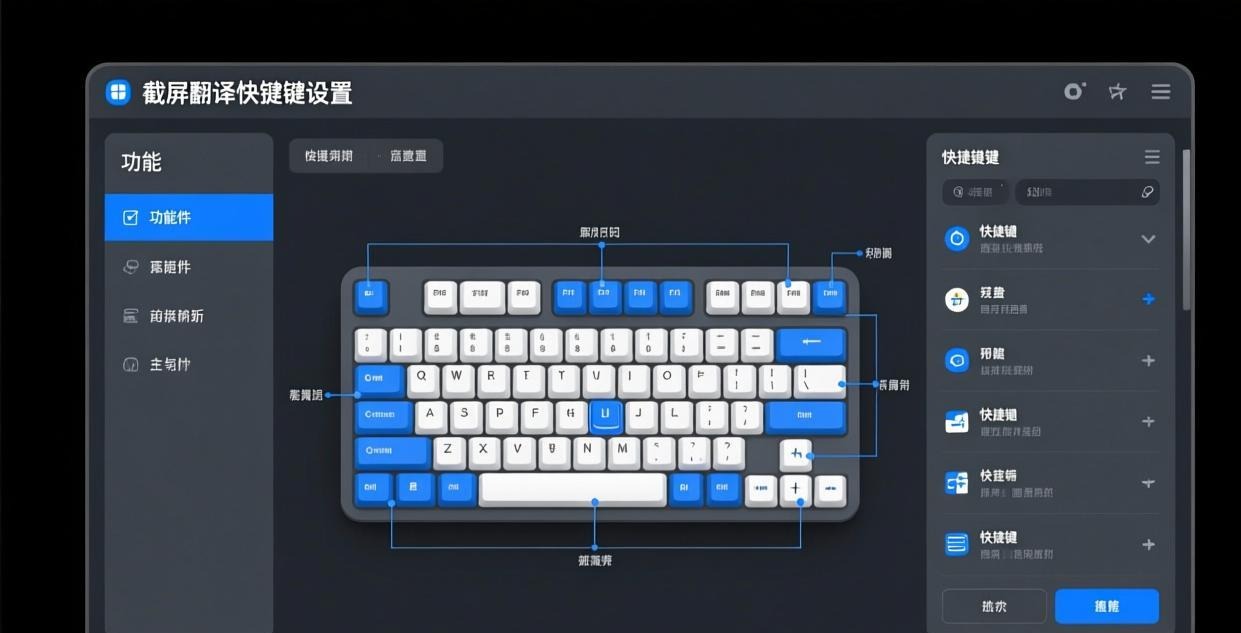
默认快捷键为 Ctrl+Alt+D。如果与其他软件的快捷键冲突,或者你觉得默认快捷键不方便按,可以自定义:
修改快捷键步骤
- 打开有道翻译,点击右上角齿轮图标进入设置
- 在左侧菜单中选择"快捷键设置"
- 找到"截屏翻译"选项,点击右侧显示的快捷键组合
- 按下你想要的新快捷键组合(如 F6、Ctrl+Shift+T 等)
- 如果新快捷键没有冲突,会显示"已设置"
- 点击"保存"完成设置
快捷键设置建议
- 高频用户:如果每天使用截屏翻译 10 次以上,建议设置为单键触发(如 F6 或 F7),按键更快捷
- 避免常用快捷键:不要使用 Ctrl+C、Ctrl+V、Ctrl+Z 等系统常用快捷键
- 避免系统快捷键:不要使用 Alt+Tab(切换窗口)、Win+D(显示桌面)等系统快捷键
- 与其他翻译工具区分:如果你同时使用其他翻译工具,确保快捷键不会互相冲突
常见快捷键冲突解决方案
如果你设置了新的快捷键后仍然没有反应,可能是因为其他软件占用了该快捷键。可以通过以下方式排查:
- 关闭其他可能冲突的软件(如截图工具、录屏软件等),然后重试
- 在 Windows 任务管理器中查看是否有其他程序占用了该快捷键
- 尝试更换一个不常用的快捷键组合
OCR 识别优化技巧
截屏翻译的翻译质量取决于 OCR 识别的准确率。如果识别不准,翻译结果自然也不理想。以下是几个实用的优化技巧:
选择清晰区域
尽量框选文字清晰、分辨率高的区域。模糊的截图会降低识别准确率。对于 Retina 屏幕或高分屏用户,OCR 识别效果通常更好,因为文字的像素更丰富、边缘更清晰。
避免倾斜文字
如果截屏区域的文字有倾斜(比如旋转的图片或倾斜的 PDF 页面),识别准确率会明显降低。可以通过旋转屏幕、调整窗口或使用图片查看器的旋转功能来获得水平文字。
适当放大文字
对于字体较小的文字(如网页注释、脚注、代码注释),建议先放大页面再截屏。常用的放大方法包括:
- 浏览器:按 Ctrl++ 放大页面,或使用 Ctrl+鼠标滚轮
- PDF 阅读器:使用缩放功能放大到 150% 或 200%
- Word/Office:使用状态栏的缩放滑块
- IDE 代码编辑器:使用 Ctrl++ 放大字体
放大后再截屏翻译,识别准确率会大幅提升。
避免复杂背景
纯色背景上的文字识别率最高。如果文字叠加在图片或渐变色背景上,可以在有道翻译的设置中开启"增强识别"选项,该选项会自动增强文字与背景的对比度,提高识别率。
分段截屏优于整页截屏
虽然截屏翻译支持一次性框选大段内容,但分段截屏的识别准确率通常更高。建议每次框选 3-5 行文字,翻译完后再框选下一段。这样不仅识别更准确,翻译结果也更容易对照阅读。
支持的识别语言
截屏翻译支持多种语言的 OCR 识别和翻译,以下是主要语言的支持情况:
| 语言 | 识别准确率 | 翻译质量 | 适用场景 |
|---|---|---|---|
| 英语 | 99%+ | 优秀 | 论文、网页、软件界面 |
| 中文(简繁) | 98%+ | 优秀 | 新闻、社交媒体、论坛 |
| 日语 | 97%+ | 优秀 | 动漫、日文网页、游戏 |
| 韩语 | 96%+ | 良好 | 韩文网页、K-pop 内容 |
| 法语 | 95%+ | 良好 | 法语文献、新闻 |
| 德语 | 95%+ | 良好 | 德语技术文档 |
| 西班牙语 | 95%+ | 良好 | 西语网页、新闻 |
| 其他欧洲语言 | 90%+ | 良好 | 小语种阅读 |
中英日韩四种语言的识别准确率最高,其中中英互译的翻译质量处于行业领先水平。日语和韩语的识别准确率也很高,适合阅读日文和韩文内容。
常见使用场景
翻译外文网页
在浏览英文、日文等外文网页时,遇到看不懂的段落,直接截屏翻译比用网页翻译插件更方便。尤其适合翻译社交媒体帖子、新闻网站内容和论坛讨论。相比网页翻译插件会改变整个页面的语言,截屏翻译只翻译你需要的部分,不会影响页面其他内容的显示。
翻译 PDF 文档
很多 PDF 文档(尤其是扫描件和图片 PDF)无法直接选中文字。使用截屏翻译可以轻松翻译 PDF 中的任意段落。建议分区域截屏翻译,每次框选一段内容,翻译效果更好。对于双栏排版的学术论文,分别框选左右两栏效果最好。
翻译软件界面
如果在使用英文软件或操作系统时遇到看不懂的菜单、按钮、提示信息,截屏翻译可以快速帮你理解含义。特别是对于刚接触英文软件的新手用户来说非常实用。框选整个菜单栏或对话框,一两秒就能看懂所有选项的含义。
翻译电子书和论文
阅读 Kindle、微信读书等平台上的外文电子书时,截屏翻译可以帮你快速理解段落大意。对于学术论文,建议截屏翻译每一段的关键句子(通常是首句和末句),快速掌握段落核心内容,而不需要逐字逐句翻译整篇论文。
翻译视频字幕和在线课程
观看外文视频或在线课程时,如果字幕是嵌入在视频画面中的(而不是独立字幕文件),截屏翻译可以帮你理解字幕内容。框选字幕区域即可快速翻译,非常适合学习外文课程和看带字幕的外文视频。
高级技巧
连续截屏翻译
如果需要翻译一篇长文的所有段落,不需要每次都按快捷键。翻译完一段后,直接再次按下快捷键框选下一段,有道翻译会记住上一次的语言设置,不需要重新选择翻译方向。
截屏翻译+生词本联动
在翻译浮窗中点击"生词本"按钮,可以将识别出的生词自动添加到有道翻译的生词本中。之后可以在有道翻译中复习这些生词,配合学习计划功能系统学习。这个功能特别适合英语学习者,一边阅读一边积累词汇。
截屏翻译+复制接力
翻译结果复制到剪贴板后,可以立即在其他应用中粘贴使用。如果需要翻译多段内容并整理到一个文档中,可以快速循环操作:截屏翻译→复制结果→切换到文档→粘贴→再截屏翻译下一段。
相关阅读
常见问题
截屏翻译快捷键没有反应怎么办?
首先确认有道翻译正在后台运行(系统托盘有图标)。其次检查快捷键是否被其他软件占用——关闭其他截图工具、录屏软件后重试。如果问题持续,尝试重启有道翻译,或者在设置中检查截屏翻译功能是否已开启。还可以尝试更换一个新的快捷键组合。
截屏翻译识别不出来怎么办?
确保截屏区域的文字足够清晰,字体大小不小于 12px。如果是图片上的文字,尝试调高显示器亮度或在图片查看器中放大后再截屏。对于手写体文字,识别准确率会明显降低,建议只翻译印刷体文字。如果文字背景过于复杂,可以在设置中开启"增强识别"选项。
截屏翻译能翻译图片上的文字吗?
可以。截屏翻译支持翻译图片、照片上的印刷体文字,包括截图、照片、设计稿等。但手写体、艺术字体、模糊图片的识别准确率会降低。对于纯图片内容,建议先在图片查看器中放大到合适大小再截屏翻译。
截屏翻译需要联网吗?
OCR 识别默认使用云端识别引擎,需要联网。如果需要离线使用,可以在设置中切换为离线识别模式,但准确率会略低(约下降 5-10%)。离线模式主要适用于网络不稳定的环境,建议在有网络时优先使用在线模式。
如何提高截屏翻译的准确率?
最有效的方法是:使用高分辨率显示器、保持文字水平(无倾斜)、选择清晰区域、适当放大文字大小、避免复杂背景、分段截屏而非整页截屏。这些都是经过实测验证的优化方法。
截屏翻译支持翻译哪些语言?
截屏翻译支持 20+ 种语言的 OCR 识别,其中中英日韩四种语言的识别准确率最高(97%以上)。支持识别的语言都可以翻译为目标语言,翻译方向可以在翻译浮窗中切换。详细的识别准确率数据可以参考本文"支持的识别语言"章节。
截屏翻译的历史记录在哪里查看?
截屏翻译的历史记录保存在有道翻译的"历史记录"功能中。打开有道翻译主界面,点击"历史记录"标签即可查看所有的翻译记录,包括截屏翻译的原文和译文。可以按日期、语言对等条件筛选历史记录,也可以删除不需要的记录。
截屏翻译是 有道翻译 的核心功能之一,掌握了它的使用方法和优化技巧,可以大大提升外文内容的阅读效率。如果还需要了解更多功能,可以查看 有道翻译完整使用教程。