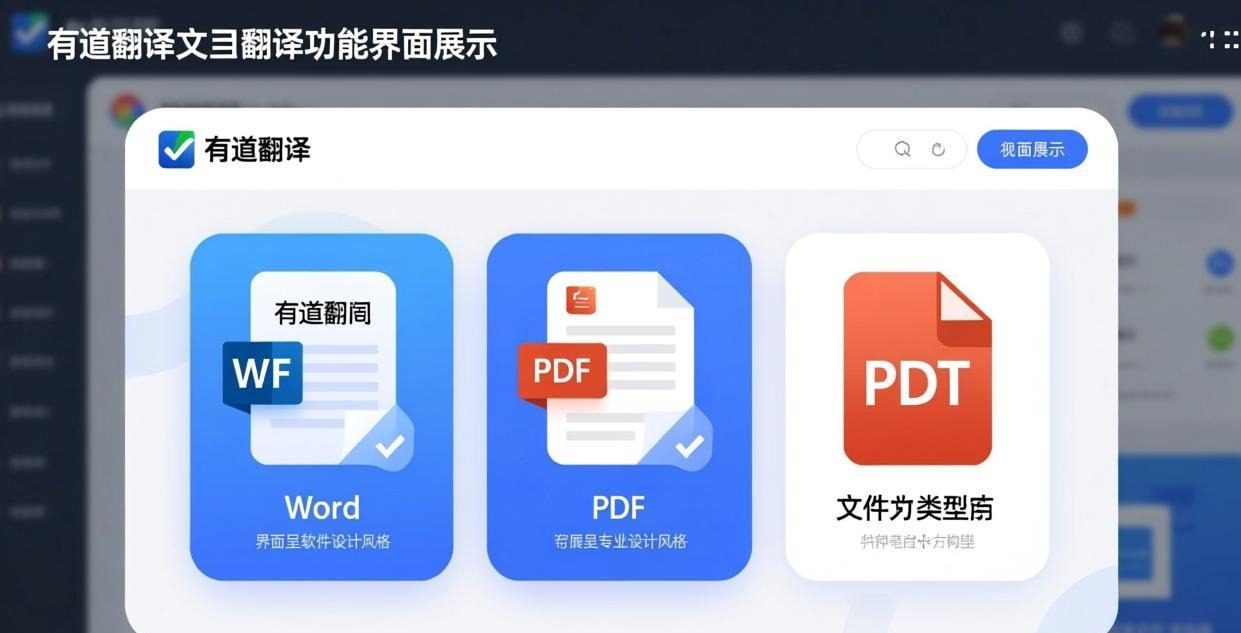
文档翻译是有道翻译最受欢迎的功能之一,无论是翻译英文合同、学术论文、技术文档还是商务报告,有道翻译都能帮你快速完成。本文将详细介绍有道翻译文档翻译的全部操作方法,包括 Word、PDF、PPT、Excel 等主流格式的翻译技巧。
如果你还没有安装有道翻译,可以先前往 Windows 版下载页 或 Mac 版下载页 获取最新版本。
支持的文件格式
有道翻译的文档翻译功能覆盖了日常办公中几乎所有常见的文件格式。具体支持的格式如下:
办公文档类:Word(.doc/.docx)、PDF、PPT(.ppt/.pptx)、Excel(.xls/.xlsx)、WPS 文字、WPS 表格、WPS 演示。
苹果平台类:Pages、Numbers、Keynote,这三款苹果 iWork 套件的文档也可以直接翻译,翻译后保持原始排版。
纯文本类:TXT、RTF、CSV 等纯文本格式。TXT 和 RTF 的翻译速度最快,适合翻译较长的纯文本内容。
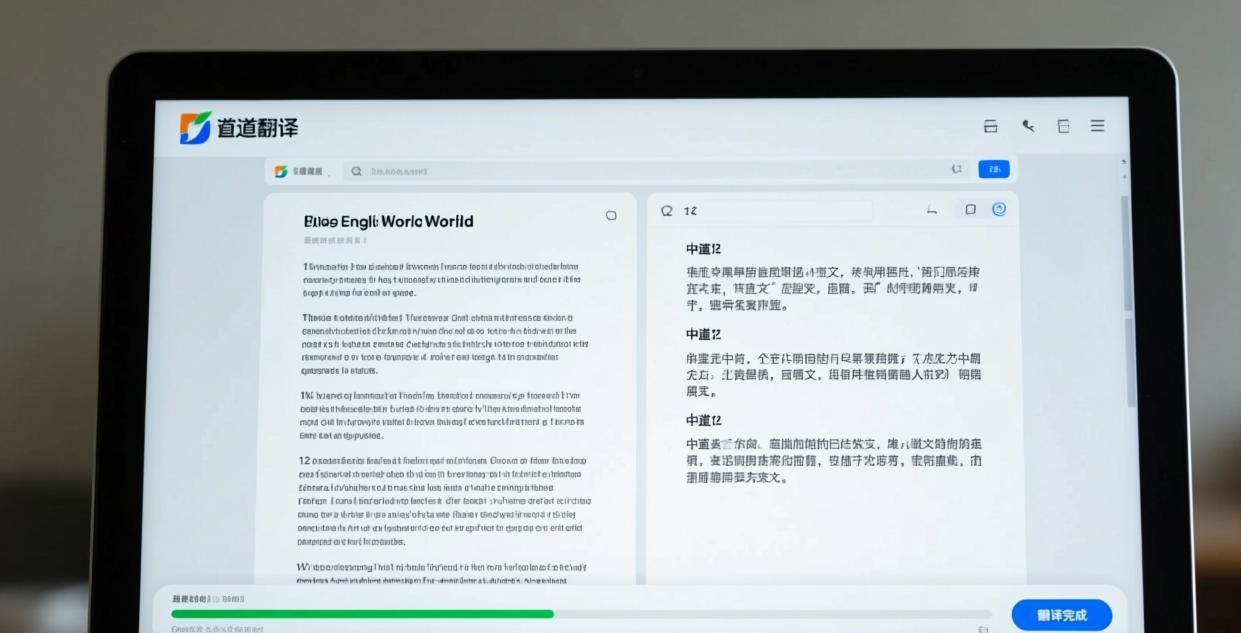
其中,翻译效果最好的是 Word 和 PDF 格式。Word 文档翻译后能完美保留段落结构、字体样式、表格和图片位置。PDF 文档翻译在处理普通排版时效果也很好,但如果是扫描版 PDF(图片型),需要先经过 OCR 识别才能翻译,准确率会略有下降。想了解更多翻译工具的文档翻译能力对比,可以查看 有道翻译 vs 谷歌翻译 的详细评测。
Word 文档翻译方法
Word 文档翻译是最常用的文档翻译场景,操作非常简单:
第一步:打开有道翻译电脑版,点击顶部导航栏的"文档翻译"标签页。如果你使用的是 安卓版,也可以在移动端进行文档翻译。
第二步:将需要翻译的 Word 文件直接拖拽到翻译区域,或者点击"上传文件"按钮选择文件。支持同时上传多个 Word 文件进行批量翻译。
第三步:选择翻译方向。有道翻译会自动检测文档的语言,通常默认中英互译。你也可以手动选择源语言和目标语言,支持 109 种语言之间的互译。
第四步:点击"开始翻译"按钮。翻译时间取决于文档长度,一般 10 页以内的 Word 文档几秒到十几秒即可完成。
第五步:翻译完成后,点击"下载"按钮保存翻译后的文档。翻译后的文件仍然是 Word 格式,可以直接用 Microsoft Word 或 WPS 打开编辑。
实用技巧:如果 Word 文档中包含大量专业术语,建议在翻译前先在有道翻译的设置中开启"专业领域"选项,选择对应的领域(如医学、法律、科技等),这样可以显著提高专业术语的翻译准确率。翻译完成后务必通读一遍,特别检查专业术语和人名地名是否正确。
PDF 文档翻译方法
PDF 文档翻译的操作流程与 Word 基本相同,但有几个需要注意的地方:
文字型 PDF:直接拖入翻译即可,排版保留效果好,表格和图片都能正确识别。这类 PDF 是由 Word 等软件导出的,文字可以直接选中复制。
扫描型 PDF:如果 PDF 是扫描件或图片,有道翻译会先进行 OCR(光学字符识别)再翻译。OCR 识别准确率取决于扫描质量,清晰度高的扫描件识别率可以达到 95% 以上。如果扫描件模糊或有折痕,建议先用扫描软件优化后再上传。
加密 PDF:部分 PDF 文件设置了密码保护或有复制限制,这类文件需要先解除密码保护才能上传翻译。可以使用在线 PDF 解密工具或 Adobe Acrobat 的"移除安全性"功能。
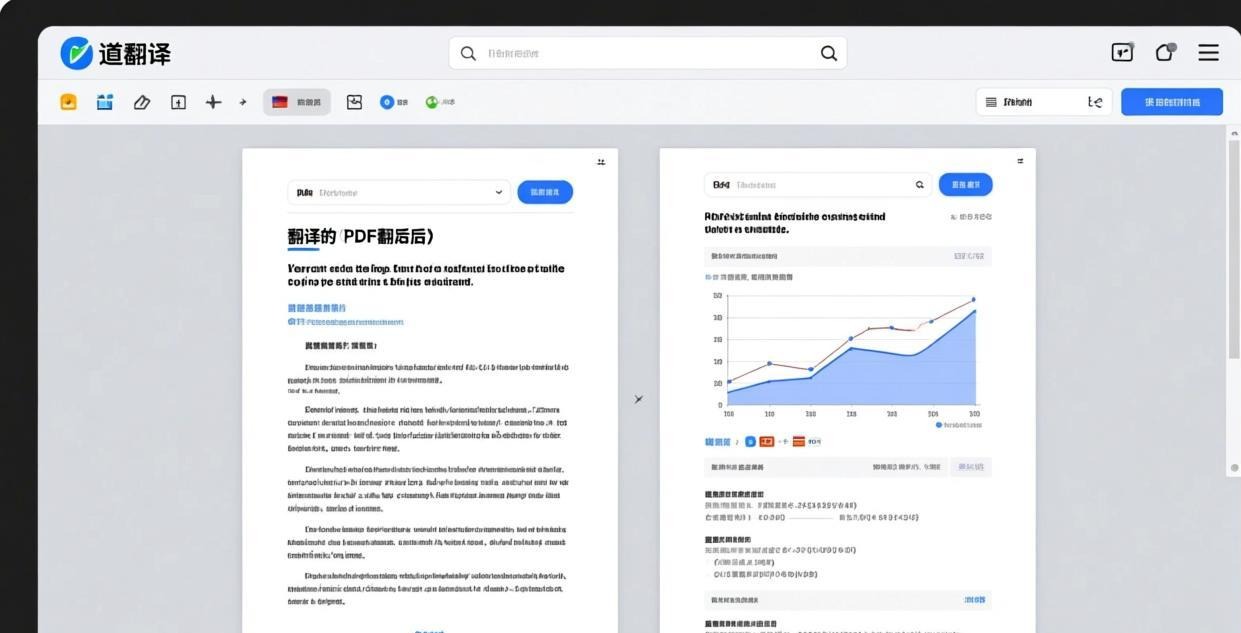
翻译后的 PDF 排版:有道翻译会尽量保留原始排版,但 PDF 的排版比 Word 更复杂,特别是双栏排版的学术论文,翻译后可能会变成单栏。建议翻译后用 PDF 编辑器微调排版。在翻译质量方面,有道翻译与 DeepL 的 PDF 翻译各有优势,有道在中文表达的流畅度上更好。
PPT 演示文稿翻译
PPT 翻译是有道翻译文档翻译中比较有特色的功能:
逐页翻译:有道翻译会逐页翻译 PPT 中的文字内容,包括标题、正文文本框、表格中的文字和备注区域。翻译后每页的布局、背景、图片和动画效果都会保留。
注意事项:PPT 中的图片文字(如截图中的文字)不会被翻译,只有文本框中的可编辑文字才会被处理。如果你的 PPT 中有大量截图文字,建议先用 OCR 工具提取文字,替换为文本框后再上传翻译。
SmartArt 和图表:PPT 中的 SmartArt 图形和图表内的文字也会被翻译,但布局可能需要手动微调。特别是复杂的组织架构图和流程图,翻译后文字可能溢出文本框。
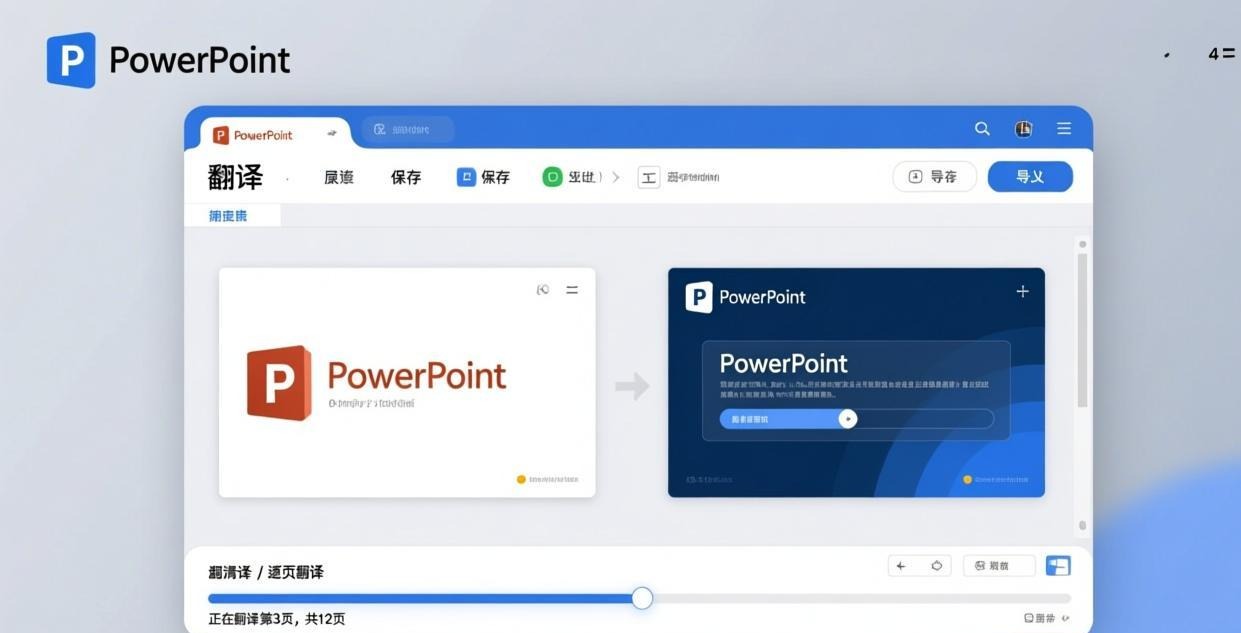
批量翻译:如果你有多个 PPT 文件需要翻译(比如系列培训材料),可以使用批量上传功能一次性处理。每个 PPT 文件的翻译结果会单独生成下载链接。
Excel 表格翻译
Excel 翻译是很多做数据分析和外贸的用户经常需要的功能:
逐单元格翻译:有道翻译会识别 Excel 中的每个有文字的单元格并逐一翻译。翻译后的文件仍然是 Excel 格式,公式、数据格式、条件格式和图表都会保留不变。
适用场景:适合翻译含英文表头的数据报表、多语言产品目录、双语对照表等。翻译后建议检查一下合并单元格和超长文本,确保没有溢出。
CSV 文件:CSV 格式的表格也可以直接翻译,翻译后仍然是 CSV 格式,可以用 Excel 或任何文本编辑器打开。
文档翻译高级技巧
专业领域选择:在文档翻译设置中,你可以选择翻译领域(通用、科技、医学、法律、金融等)。选择对应领域能显著提高专业术语的准确率。比如翻译医学论文时选择"医学"领域,药物名称和疾病名称的翻译会更准确。
翻译记忆:有道翻译 VIP 会员支持翻译记忆功能,系统会记住你之前的翻译选择,下次遇到相同内容时自动应用。对于经常翻译同类文档的用户(如翻译公司、法律事务所),这个功能可以大幅提高效率。
自定义词典:你可以在设置中添加自定义词典,指定某些术语的固定翻译。比如公司名称、产品名称、技术缩写等,确保每次翻译都使用统一的术语。
排版微调建议:翻译完成后建议检查以下几个方面:标题和段落的字体大小是否一致、表格对齐方式是否正确、页眉页脚是否保留、目录和页码是否需要更新。这些都是翻译后排版最容易出问题的地方。
常见问题
有道翻译文档翻译支持哪些文件格式?
支持 Word(.doc/.docx)、PDF、PPT(.ppt/.pptx)、Excel(.xls/.xlsx)、TXT、Pages、Numbers、Keynote 等 20 多种格式。其中 Word 和 PDF 的翻译效果最好,排版保留最完整。
文档翻译免费吗?有什么限制?
免费用户每天可以翻译一定字数的文档,具体限额视版本而定。超过限额需要开通 VIP 会员(29 元/月),会员享受无限文档翻译和更高优先级的翻译引擎。日常使用免费版基本够用。
翻译后的文档排版会乱吗?
有道翻译在排版保留方面做得很好,特别是 Word 和 PDF 格式,翻译后的文档基本能保持原始的字体、段落、表格和图片位置。但复杂排版的 PDF(如双栏学术论文)可能会有轻微偏差,建议翻译后检查一遍。
可以批量翻译多个文档吗?
可以,有道翻译支持批量文档翻译功能。在文档翻译页面点击批量上传,选择多个文件即可同时翻译。批量翻译会按顺序处理,每个文件的翻译结果会单独下载,不会合并成一个文档。
Excel 表格翻译怎么用?
直接将 Excel 文件拖入有道翻译的文档翻译区域即可。有道翻译会逐单元格翻译表格内容,保留表格结构和格式。翻译后下载的文件仍然是 Excel 格式,可以直接打开使用,适合处理含英文数据的报表。
总结
有道翻译的文档翻译功能支持 20 多种文件格式,翻译速度快、排版保留好,是目前国内最好用的文档翻译工具之一。无论是日常办公的合同翻译、学术研究的论文翻译,还是商务场景的产品文档翻译,有道翻译都能高效完成。建议先从 基础使用教程 入门,再结合本文的文档翻译技巧,你就能充分发挥有道翻译的全部能力。
翻译质量优化建议
想要获得更好的文档翻译质量,以下几个建议非常实用:
预处理文档:翻译前花几分钟整理文档可以大幅提升翻译质量。删除不必要的格式(如过度的颜色和字体变化),将图片中的文字转为可编辑的文本框,统一专业术语的写法(比如全文统一使用「机器学习」而不是混用「机器学习」和「Machine Learning」)。
分段翻译:对于超长文档(50 页以上),建议分段翻译而非一次性翻译全文。分段翻译不仅能降低出错概率,也方便你逐段检查和修改翻译结果。你可以将文档按章节拆分为多个小文件,分别上传翻译后再合并。
术语一致性:如果文档中有大量专业术语,建议先在有道翻译的自定义词典中统一设置术语翻译。这样可以确保同一术语在整篇文档中的翻译保持一致,避免前后不统一的问题。自定义词典支持导入导出,方便在不同项目中复用。
后编辑流程:机器翻译不可能做到百分之百准确,翻译完成后一定要进行人工校对。建议按照以下流程进行:首先通读全文检查语句通顺度,然后重点检查专业术语和数字数据的准确性,最后检查排版格式是否与原文一致。对于重要文档,建议请专业翻译人员进行最终校对。